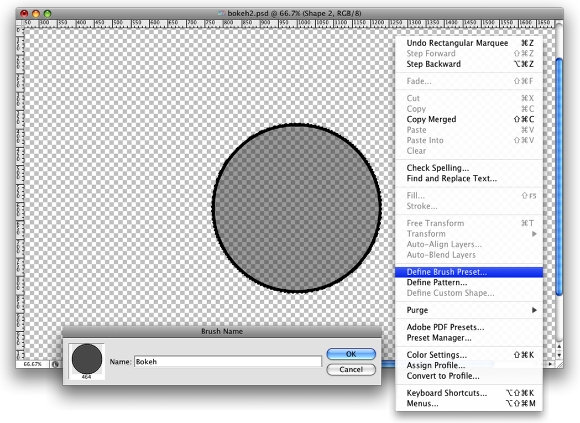
第四步
转到窗口>画笔(F5)。在画笔引擎中要做的第一件事是选择我们的新画笔。大小无关紧要,因为您会在使用它时更改它。该间距,但是,是非常重要的。将值更改为100%。之后,选择形状动力学,然后散射和其他动力学。对于值,请使用下图。
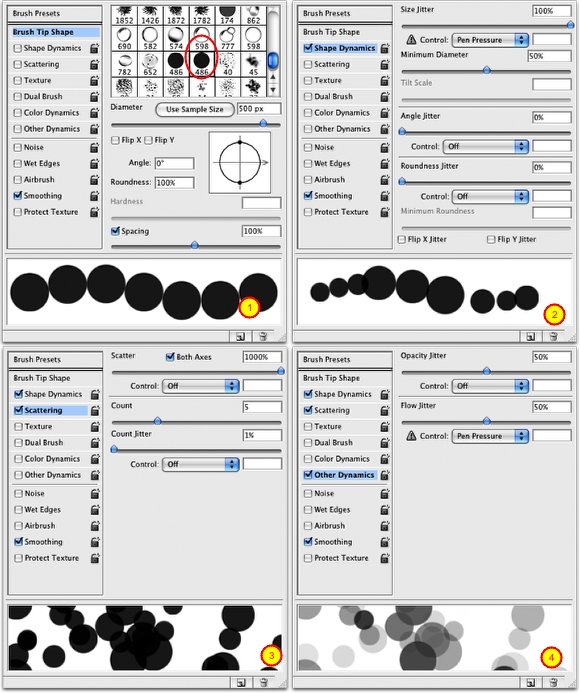

转到窗口>画笔(F5)。在画笔引擎中要做的第一件事是选择我们的新画笔。大小无关紧要,因为您会在使用它时更改它。该间距,但是,是非常重要的。将值更改为100%。之后,选择形状动力学,然后散射和其他动力学。对于值,请使用下图。
 ps中令人敬畏的数字散景效果
  PS制作-把图片添加到图层的4种方法
  新手教程,教你如何做左右对称的图片
  工具运用,给产品图片加上尺寸标识
  ps大师之路:ps笔刷的详细设置
  ps无缝重复图案的制作和使用方法
  photoshop大师之路消除锯齿和羽化
  教你怎样分辨照片是否被ps过
  浅谈photoshop图像处理中的亮调,中间调,暗调选取