
4.新建 色相/饱和度调整图层 数值如下:
全图 0/29/0 红色 35/15/0 黄色 0/100/0
绿色 0/100/0 青色 -5/10/0 蓝色 25/-45/ 0
洋红 0/-35/30
5.新建 亮度/对比度调整图层 数值:亮度:10 对比度:6
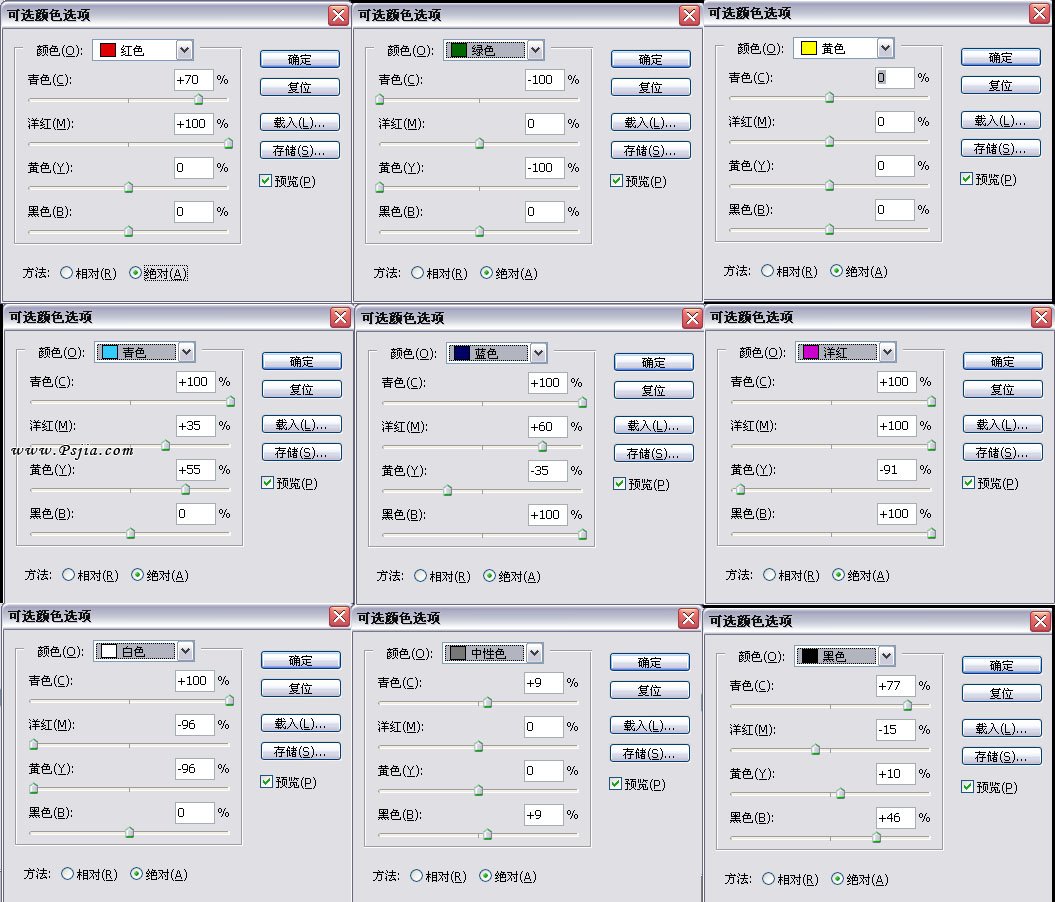
6. 进入通道面板 CTRL+点击绿色通道 载入选区 ,反选(CTRL+SHIFT+I) 然后新建 可选颜色调整图层,(技巧创建时按着ALT新建,会弹出对话框,然后勾选:使用前一图层创建剪贴蒙版)
数值:
7.新建 可选颜色调整图层 参数如图:可选颜色1
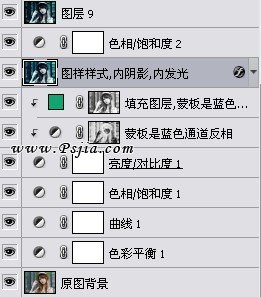
8. 进入通道面板 CTRL+点击蓝色通道 载入选区, 新建 纯色调整图层 颜色: 12a573 ,(技巧创建时按着ALT新建,会弹出对话框,然后勾选:使用前一图层创建剪贴蒙版,模式:色相 不透明度过:80%)
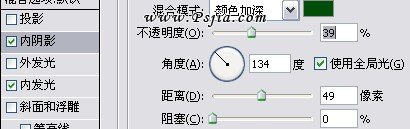
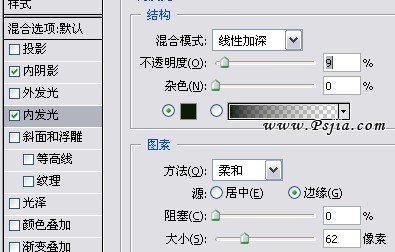
9.新建一个空白图层,盖印可见图层(CTRL+ALT+SHIFT+E) 添加 图样样式 内阴影 及 内发光 参数如下图:
这样就完成了背景的调整!最后合拼两张图就可以了!
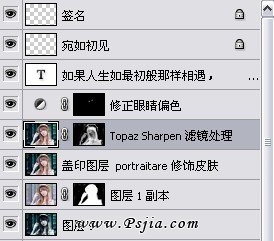
把人物肤色的图放到背景图的上面,添加蒙版,用画笔把背景涂抹出来!
最后TOPAZ SHARPEN 润饰
----------------------------------------过程 -----------------------------
背景调色
内阴影:颜色加深,40%透明度,颜色014d0a;内发光;线性加深,
背景调色后的颜色
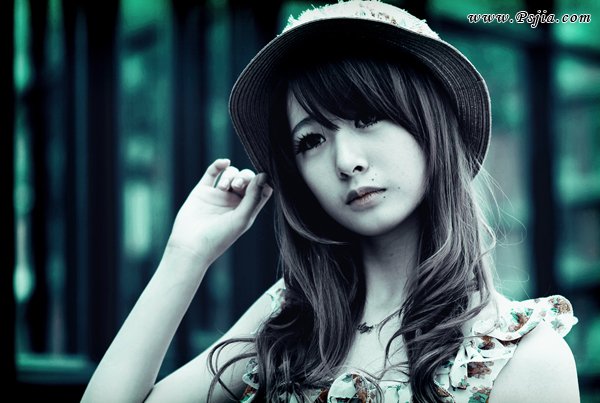
人物调色
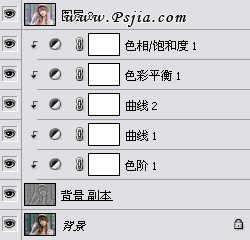
人物调色后的颜色

背景与人物合成
(责任编辑:PS家园网)








