PS调出花园中女孩梦幻紫色调

素材图片花朵部分是紫色,调色的时候只需要再把图片暗部转为紫色,绿叶部分转为橙黄色,然后把暗部调亮,高光部分颜色调淡即可。

素材图片花朵部分是紫色,调色的时候只需要再把图片暗部转为紫色,绿叶部分转为橙黄色,然后把暗部调亮,高光部分颜色调淡即可。

最终效果

Photoshop调出花园中女孩梦幻紫色调

原图

Photoshop调出花园中女孩梦幻紫色调

1、打开素材图片,创建可选颜色调整图层,对黄,绿进行调整,参数设置如图1,2,效果如图3。这一步给图片背景增加黄褐色。

Photoshop调出花园中女孩梦幻紫色调

Photoshop调出花园中女孩梦幻紫色调

Photoshop调出花园中女孩梦幻紫色调

2、创建曲线调整图层,对RGB、绿、蓝通道进行调整,参数设置如图4,效果如图5。这一步主要给图片暗部增加蓝色。

Photoshop调出花园中女孩梦幻紫色调

Photoshop调出花园中女孩梦幻紫色调

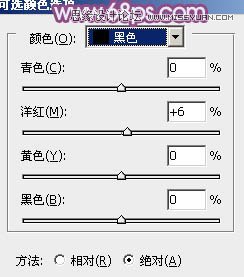
3、创建可选颜色调整图层,对黄、蓝、洋红、白、中性、黑进行调整,参数设置如图6 - 11,效果如图12。这一步给图片增加橙黄色。

Photoshop调出花园中女孩梦幻紫色调

Photoshop调出花园中女孩梦幻紫色调

Photoshop调出花园中女孩梦幻紫色调

Photoshop调出花园中女孩梦幻紫色调

Photoshop调出花园中女孩梦幻紫色调

Photoshop调出花园中女孩梦幻紫色调

Photoshop调出花园中女孩梦幻紫色调
​​​​​​​

 1/3    1 2 3 下一页 尾页
上一篇:利用PS调色渲染图片颓废气氛
下一篇:PS调出林中婚纱照片唯美的青色调
更多精彩内容