
步骤六:调整“相机校准”,目的为了还原照片的真实色彩,红原色不调,微调绿原色和蓝原色为后面更好的抠图做有效的铺垫。

步骤七:保存刚才的调色方法的记录,相当于动作一样的功能,目的为了以后更好的运用法运用到其他同类型的照片上,把刚才的记录快速的运用在同样打开的类型的照片上。全选照片后,点同步就可快速完成。如以下所示。
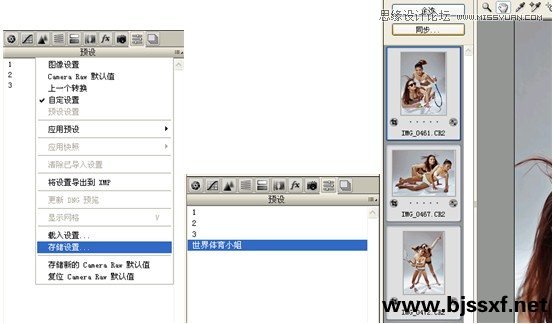
步骤八:全选照片后,点击 “存储图像” 选择TIFF的格式,保存在自己指定地址或电脑自动保存在原来打开的文件夹内。

步骤九:打开找好的背景素材,把要编辑抠图的照片放入后调整一下比例的大小。

步骤十:到这里就要进行抠图的教学了,(小提示:在运用“调整边缘”之前要对“选择工具”做简单的了解,“选择工具”就是绘制选区,通过功能键Shift和Alt对选区的加和减来做选区。CS5的工具多了一个“快速选择工具”对选区的建设起到准确的作用。CS5里每个选择工具都和“调整边缘”绑定,所以“调整边缘”将发挥很重要的作用。)
首先要简单的对人物周围做选区的绘制,这里我直接应用“快速选择工具”,将人物做快速的选择,手动的拖动目的来做好选区。


选区做好后快速进入快捷键Ctrl+Alt+R 或Alt+S+F,解决抠图细节的调整。








