PS调出MM外景通透的紫灰色效果

本教程主要使用Photoshop调出MM外景通透的紫灰色效果,主要用到曲线、可选颜色、色相饱和度这些调整工具,调色主要是看自已对色彩的感觉,教程数值不过是给大家一种参考,喜欢的同

5、将渐变映射层不透明度设为49%,用黑色画笔,画笔不透明度20%,流量50%,在蒙版里擦出人物的皮肤。

Photoshop调出MM外景通透的紫灰色效果

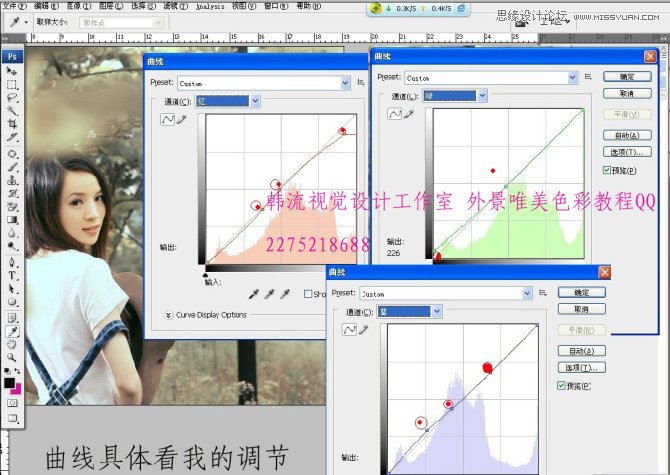
6、建曲线调整层,调整如下:

Photoshop调出MM外景通透的紫灰色效果

7、Ctrl+Alt+Shift+~选出高光区域,反选,创建色彩平衡调整层,如下:

Photoshop调出MM外景通透的紫灰色效果

8、再建色相饱和度调整层,选红色,色相+5,饱和度+12,明度-1。

Photoshop调出MM外景通透的紫灰色效果
​​​​​​​

 3/4   首页 上一页 1 2 3 4 下一页 尾页
上一篇:PS调出风景照片质感的HDR效果
下一篇:PS调出外景美女复古怀旧色调
更多精彩内容