PS设计银色立体效果的APP图标教程

本教程主要使用Photoshop设计银色立体字效果的软件图标,银色的质感主要使用图层样式来表现,喜欢的朋友一起来学习吧。

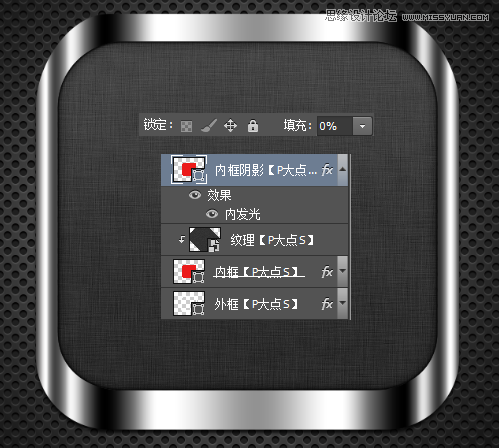
复制一层内框图层,置于顶层,设置填充为0,添加一个图层样式,来模拟内部的阴影效果。
Photoshop设计银色立体效果的APP图标教程

Photoshop设计银色立体效果的APP图标教程

用圆角矩形工具画出顶层的这个框来。

Photoshop设计银色立体效果的APP图标教程

为其添加一个图层样式。

Photoshop设计银色立体效果的APP图标教程

Photoshop设计银色立体效果的APP图标教程

下面,我们为金属框添加一个拉丝效果。新建一层,填充#272727,执行“滤镜—杂色—添加杂色”,设置数量为20,高斯分布,勾选单色。

Photoshop设计银色立体效果的APP图标教程

执行“滤镜—模糊—动感模糊”,设置角度为0度,距离为200像素。

Photoshop设计银色立体效果的APP图标教程

选择顶框加外框的选区,为拉丝纹理添加一个图层蒙版,更改拉丝纹理图层混合模式为“线性减淡(添加)”,不透明度为35%。

Photoshop设计银色立体效果的APP图标教程

(责任编辑:极限) ​​​​​​​

 4/5   首页 上一页 2 3 4 5 下一页 尾页
上一篇:PS制作黑胶唱片音乐播放器动画效果
下一篇:PS详细解析工作中的使用技巧和经验
更多精彩内容