PS制作黑胶唱片音乐播放器动画效果

本教程主要使用Photoshop制作逼真的黑胶唱片音乐播放器界面GIF动画,整体的设计动画非常的流畅,PS自从有了动画功能,制作的动画也非常的不错,喜欢这个教程的朋友一起来学习吧。

Photoshop制作黑胶唱片音乐播放器动画效果

从箭头那里的参考线交点按住shift案后拉出和刚刚一样大的圆。。然后设置一下描边

Photoshop制作黑胶唱片音乐播放器动画效果

Photoshop制作黑胶唱片音乐播放器动画效果

ctrl+t,然后按住shift+alt+鼠标拉成如图大小。。

Photoshop制作黑胶唱片音乐播放器动画效果

ctrl+j复制一层,然后重复上次的步骤拉个小圈回车,如图

Photoshop制作黑胶唱片音乐播放器动画效果

吧两个形状图层各自栅格化后合并

Photoshop制作黑胶唱片音乐播放器动画效果

回到那啥图层,双击图层空白处之后如图

Photoshop制作黑胶唱片音乐播放器动画效果

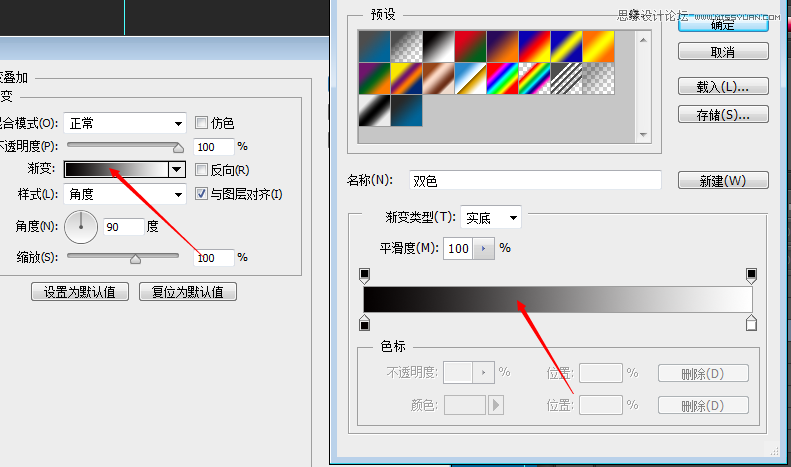
然后如图,现在要调渐变了

Photoshop制作黑胶唱片音乐播放器动画效果

Photoshop制作黑胶唱片音乐播放器动画效果

Photoshop制作黑胶唱片音乐播放器动画效果

Photoshop制作黑胶唱片音乐播放器动画效果

Photoshop制作黑胶唱片音乐播放器动画效果

Photoshop制作黑胶唱片音乐播放器动画效果

Photoshop制作黑胶唱片音乐播放器动画效果

Photoshop制作黑胶唱片音乐播放器动画效果

然后重复最后一图的步骤点下第二个橡皮似的东西,调整小黑快位置,直到最后一个“橡皮”也调整好(看不懂问我……,箭头是鼠标左击的意思

(责任编辑:极限) ​​​​​​​

 2/6   首页 上一页 1 2 3 4 5 6 下一页 尾页
上一篇:PS详解颜色混合模式和照片滤镜的区别
下一篇:PS设计银色立体效果的APP图标教程
更多精彩内容