
原图
 |
| 最终效果 |
 |
本PS教程使用径向模糊来制作阳光透射效果。制作的时候先把图片的高光部分选区出来,然后利用模糊滤镜选区适当的角度模糊,然后再整体调整亮度及细节即可。
| 1、打开原图,执行:选择——颜色范围,选择高光,点击OK; |
 |
 |
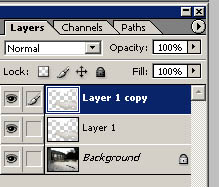
| 2、复制图层。Ctrl + J 两次,复制两次图层。 |
 |
| 3、选择最上面的那个图层,执行滤镜——模糊——径向模糊,参数为(大小100,方式放射,质量最佳),如图; |
 |
 |


