步骤5
整体已经涂抹完成「剩下部分的阴影」,阴影的部分要改变笔触,选择第一种类型。按住ALT点击右键笔触可放大缩小。

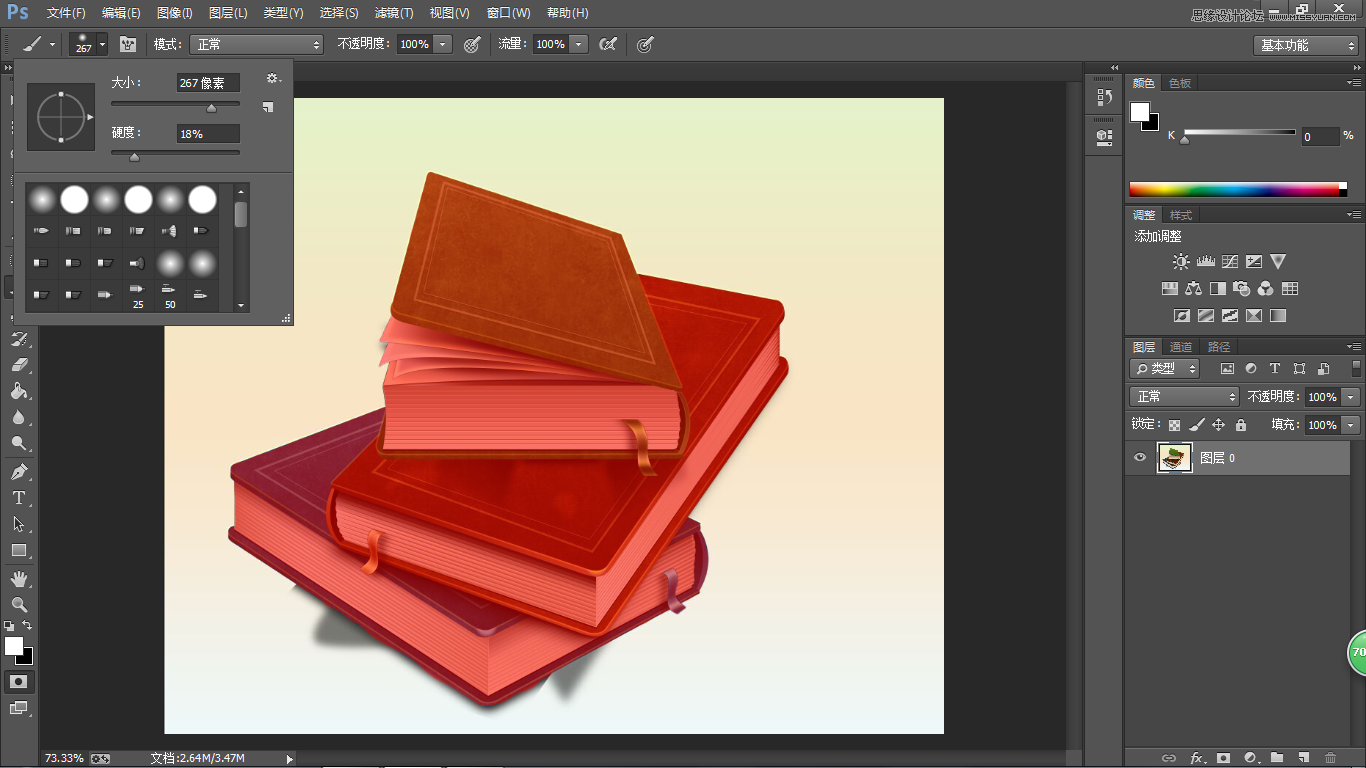


这样涂出来才有阴影的感觉。
步骤6
好啦,要抠出来的部分已经完全涂抹完成啦!

此时再按一下左下角的「以标准模式进行编辑」,就会产生选区啦~~~

Shift+Ctrl+I反选,就可以拉出来了。


步骤5
整体已经涂抹完成「剩下部分的阴影」,阴影的部分要改变笔触,选择第一种类型。按住ALT点击右键笔触可放大缩小。
这样涂出来才有阴影的感觉。
步骤6
好啦,要抠出来的部分已经完全涂抹完成啦!
此时再按一下左下角的「以标准模式进行编辑」,就会产生选区啦~~~
Shift+Ctrl+I反选,就可以拉出来了。
 用同一张图讲解5种抠图方法
  PS去水印教程:运用色彩原理去除半透明水印
  PS CS6快速抠发丝教程
  详解蒙板与通道抠图法
  一图多法,详解毛发的抠图
  利用蒙版对复杂的边缘进行抠图
  Topaz ReMask滤镜抠图教程
  PS CS5快捷抠图
  图文详解美女抠图技法