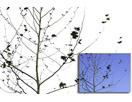
我们要保留这个图层中的亮色而隐藏掉暗色,那么毫无疑问就要使用“滤色”这个混合模式

这里可以看到,使用滤色后虽然保留了亮色,但是有些过头了,将原本背景图中的白色也保留了下来,下面我们双击这个图层,打开图层样式,在颜色混合带中

将灰色滑块向右拖动,就可以逐步隐藏掉图中偏暗的部分,而保留最亮的部分,但是直接拖过来又有些突兀了,我们可以按住Alt键再向左拖动暗滑块,这样可以有一个渐变的过程


现在这个瓶子成了一个正常的瓶子了,下面我们只需要做一些调整,让画面更加自然就可以了,首先添加一个纯色图层,然后将瓶子的蒙版也给它一份

方法就是按住Alt键左键拖动蒙版到上方图层

这样这个纯色图层就只对瓶子生效了,接着我们降低纯色图层的不透明度


现在看起来这个瓶子的暗色太重了,我们可以选中正片叠底的那个瓶子图层,也降低它的不透明度


最后当然不能忘了给物体加投影啦,首先新建一个图层,然后按住Alt键+左键单击瓶身蒙版的缩略图,来获得瓶身的选区,并在新图层上为它填充黑色