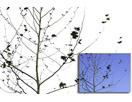
本篇抠图教程用到了图层样式的混合颜色带来抠图,方法比较新颖,而且还挺简单的,还不懂这个抠图方法的,赶紧来学习一下吧。先看下最终效果图:

原图

1、首先,在PS中打开这张原图,复制一层为图层1,把原图背景层前面的小眼睛关掉,将其隐藏。在保留原图不破坏背景层的基础上,选中图层1,我们在新图层即图层1上进行操作。

2、调出图层样式面板,选择“图层”-“图层样式”-“混合选项”。


本篇抠图教程用到了图层样式的混合颜色带来抠图,方法比较新颖,而且还挺简单的,还不懂这个抠图方法的,赶紧来学习一下吧。先看下最终效果图:
原图
1、首先,在PS中打开这张原图,复制一层为图层1,把原图背景层前面的小眼睛关掉,将其隐藏。在保留原图不破坏背景层的基础上,选中图层1,我们在新图层即图层1上进行操作。
2、调出图层样式面板,选择“图层”-“图层样式”-“混合选项”。
 用同一张图讲解5种抠图方法
  PS去水印教程:运用色彩原理去除半透明水印
  PS CS6快速抠发丝教程
  详解蒙板与通道抠图法
  一图多法,详解毛发的抠图
  利用蒙版对复杂的边缘进行抠图
  Topaz ReMask滤镜抠图教程
  PS CS5快捷抠图
  图文详解美女抠图技法