PS抠图教程:Mask pro 4.11抠图使用教程

首先须要安装Mask pro抠图滤镜(Mask pro 4.1抠图滤镜插件:http://www.baidu.com/s?bs=bbs.16xx8.comf=8wd=bbs.16xx8.com+Mask+pro+4.1n=2 打开需要抠图的图片,复制背景层,这样就不会破坏原图了,(当然你也可以直接在层面板里双击背景层把它转换为普通层)这里我们的目

Photoshop抠图教程:Mask pro 4.11抠图使用教程,PS教程,思缘教程网

可以看到Mask pro抠图还是挺不错的,我们可以双击这里让图片以白色或者双击打开拾色器选择其他颜色背景显示。在这个例子中,Mask pro抠图很成功,我们只需保存结果返回photoshop

Photoshop抠图教程:Mask pro 4.11抠图使用教程,PS教程,思缘教程网

例子二:

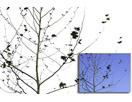
打开图片观察可以发现,背景色比较简单,主要是淡蓝和白色。复制背景层,打开Mask pro抠图插件。

Photoshop抠图教程:Mask pro 4.11抠图使用教程,PS教程,思缘教程网

这一次,我们用的是工具栏右上角的去除颜色拾取工具,我们只需在淡蓝色和白色的区域点击几次,选中需要去除的颜色即可。

Photoshop抠图教程:Mask pro 4.11抠图使用教程,PS教程,思缘教程网

在右下角的Drop面板中储存了我们定义要去除的颜色,非常直观。

Photoshop抠图教程:Mask pro 4.11抠图使用教程,PS教程,思缘教程网

完成对去除颜色的选取后,直接双击魔术棒工具或者在Edit菜单下选择Apply to all tools即可。抠图结果如图

Photoshop抠图教程:Mask pro 4.11抠图使用教程,PS教程,思缘教程网

 2/3   首页 上一页 1 2 3 下一页 尾页
上一篇:ps应用图像与计算在抠图中的应用
下一篇:Ps抠图教程:如何抠物品的阴影部分
更多精彩内容