首页
PS教程集
基础教程
新手入门
鼠绘教程
签名图文
设计教程
效果图后期
通道教程
理论教程
其它教程
新手教程
技巧教程
工具教程
滤镜教程
边框教程
闪图闪字
滤镜使用
动画闪字
滤镜做图
动画教程
文字特效
水墨字
岩石字
冰雪字
立体字
火焰字
可爱字
金属字
普通字效
美化教程
上色教程
美白教程
化妆美容
人像精修
磨皮教程
调色校色
影楼调色
Lightroom教程
风景调色
调色效果
人物调色
照片处理
怀旧风格
动漫签
元素效果
艺术画效
转手绘
效果教程
抠图教程
滤镜抠图
抠透明物
通道抠图
抠头发
ps换背景
其它抠图
合成教程
明星合成
换脸教程
恶搞图片
照片合成
修复教程
清除网纹
旧照翻新
PS去水印
模糊锐化
杂质曝光
校正偏色
制作实例
贺卡设计
广告包装
背景壁纸
制作实例
海报设计
网页设计
网页模板
网页图片
UI设计
淘宝美工
LOGO教程
按钮图标
绘画教程
数位板绘画教程
五官绘画
手绘教程
插画教程
鼠绘教程
版本教程
CC2017
cs5
CS6
CC2015
字体素材
PS字体
图片素材
PNG素材
PSD素材
渐变样式
PS形状
滤镜
PS图案
PS动作
矢量素材
笔刷
灵感宝典
包装设计
创意设计
后期大片
工业设计
平面设计
名片设计
LOGO设计
广告设计
插画设计
字体设计
UI设计
环艺设计
摄影欣赏
摄影技艺
器材知识
设计理论
设计杂谈
设计教程
图片大全
明星图片
自然风光
纹身图片
家居装饰
卡通动漫
简笔画
头像图片
发型图片
摄影图片
动物图片
植物花卉
汽车机车
帅哥图片
美甲图片
城市旅游
海洋世界
人物图片
美食世界
物品物件
运动体育
交通运输
建筑环境
广告设计
节日图片
设计素材
艺术绘画
其他类别
壁纸图片
cosplay图片
非主流图片
ps巧妙的抠出白色透明的婚纱
2022-12-25 10:59:13
作者/来源:互联网/佚名
被围观次
来源:eNet硅谷动力 作者:南风潇雨 本教程介绍不很很复杂的婚纱照片的抠图方法。思路把人物及婚纱分开来抠。人物部分基本上用钢笔工具即可。透明的纱巾部分,先抠出整体,然后再再通道里面调整,再进行调色及细节
来源:eNet硅谷动力 作者:南风潇雨
本教程介绍不很很复杂的婚纱照片的抠图方法。思路把人物及婚纱分开来抠。人物部分基本上用钢笔工具即可。透明的纱巾部分,先抠出整体,然后再再通道里面调整,再进行调色及细节处理即可。
原图
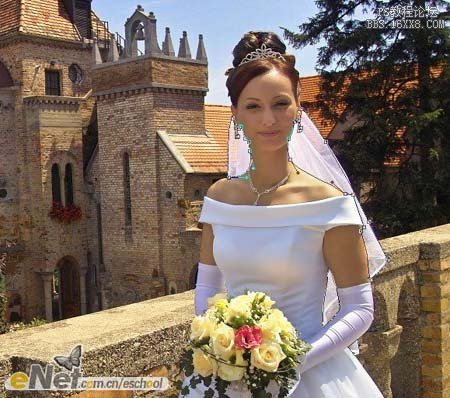
最终效果
1、打开“素材”,如图1所示。将其作为背景图层。
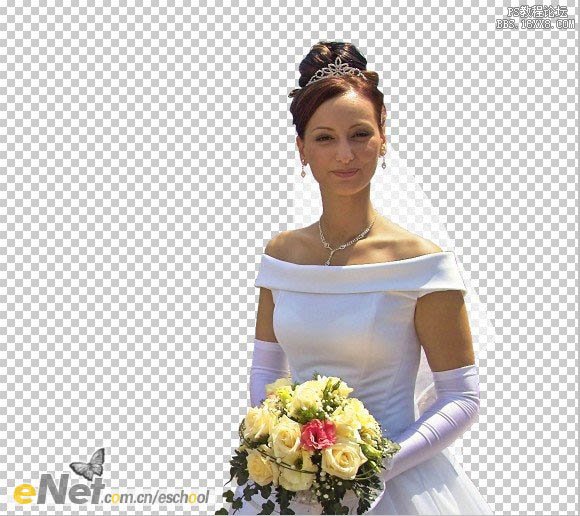
2、选择钢笔工具,在工具选项条上选择路径按钮,选择从路径区域减去按钮,在图像上沿着新娘的外轮廓绘制路径,得到如图2所示效果。切换“路径”调板,双击“工作路径”的路径名称,在弹出的对话框中单击“确定”按钮确认操作,得到“路径1”。
3、切换到“图层”调板,选择“背景”图层,按Ctrl+Enter键将当前路径转换成为选区,按Ctrl+J键复制“背景”图层得到“图层1”,隐藏“背景”图层后的图层1效果如图3所示。
4、显示并选择“背景”图层,选择钢笔工具,在工具选项栏上选择路径按钮,选择添加到路径区域按钮,在图像上沿着新娘婚纱外轮廓绘制路径得到如图4所示效果。
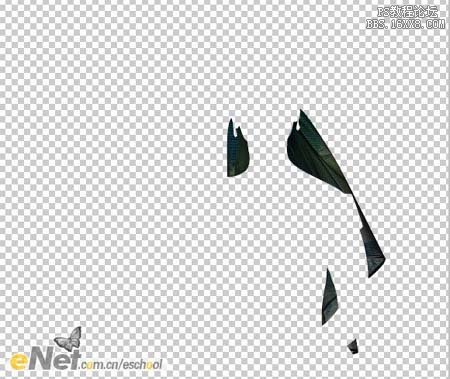
5、切换到“路径”调板,双击“工作路径”的图层名称,在弹出的对话框中单击“确定”按钮,得到“路径2”。切换到“图层”调板,选择“背景”图层,按Ctrl+Enter键将当前路径转换为选区,按Ctrl+J键复制“背景”图层得到“图层2”,隐藏“背景”图层和“图层1”,效果如图5所示。
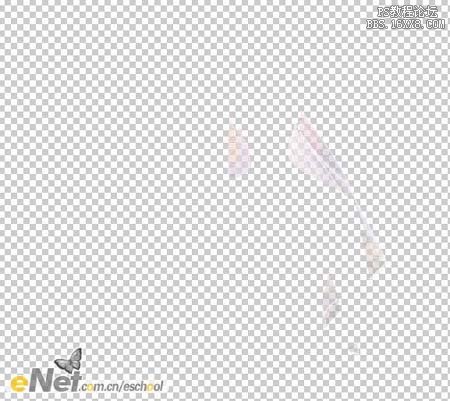
说明:通过路径直接复制的婚纱没有透明效果,颜色也不会随着背景的变化而变化,此时,需要进入通道里制作选区。
6、隐藏“背景”图层和“图层1”,选择“图层2”,按Ctrl+I键应用“反相”命令,得到如图6所示的效果。说明:“反相”的目的是为了在通道里更加明显的区分婚纱与背景的颜色。
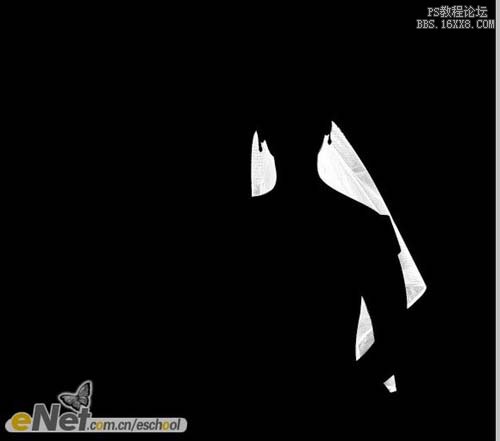
7、切换到“通道”调板,复制“绿”通道得到“绿副本”通道,按Ctrl+I键应用“反相”命令,得到如图7所示效果。按Ctrl+L键调出“色阶”对话框,并设置参数如图8所示,单击“确定”按钮退出对话框,得到如图9所示效果。
8、按住Ctrl键单击“绿副本”的缩览图以载入选区,返回“图层”调板,选择“背景”图层,按Ctrl +J 键复制“背景”图层得到“图层3”,单独显示“图层3”效果如图10所示。
9、删除“图层2”,隐藏“背景”图层,显示“图层1”,选择“图层3”,单击创建新的填充或调整图层按钮,在弹出的菜单中选择“色相/饱和度”命令,在图案出的菜单中设置如图11所示参数,单击确定按钮退出对话框,按Ctrl+Alt+G键创建剪贴蒙版,得到如图12所示效果。同时得到图层“色相/饱和度1”。
10、隐藏背景图层,显示“图层3”和“图层1”。设置“图层3”的“填充”为70%,得到如图13所示的最终效果。
上一篇:
PS另类抠图
下一篇:
PS证件照换底色
更多精彩内容
用同一张图讲解5种抠图方法
PS去水印教程:运用色彩原理去除半透明水印
PS CS6快速抠发丝教程
详解蒙板与通道抠图法
一图多法,详解毛发的抠图
利用蒙版对复杂的边缘进行抠图
Topaz ReMask滤镜抠图教程
PS CS5快捷抠图
图文详解美女抠图技法








 用同一张图讲解5种抠图方法
  PS去水印教程:运用色彩原理去除半透明水印
  PS CS6快速抠发丝教程
  详解蒙板与通道抠图法
  一图多法,详解毛发的抠图
  利用蒙版对复杂的边缘进行抠图
  Topaz ReMask滤镜抠图教程
  PS CS5快捷抠图
  图文详解美女抠图技法