
4、选择菜单“编辑->自由变换”,适当调整图层1的方向和大小,使其与悬崖的走向相近,效果如下图所示:

5、将图层1复制两个图层副本:“图层1 副本”、“图层1 副本2”,然后把两图层的眼睛暂时点掉,单击选中图层1,如下图所示:

6、为了便于处理,可以将图像放大,将图层1的图层显示模式设置为“明度”,不透明度设为15%,效果如下图所示:

7、利用硬度为0的黑色画笔在图层1的蒙版上进行适当的擦拭,将一些人脸特征过于明显的进行适当的擦除修饰,使其更像自然岩石形成,效果如下图所示:

8、经过上一步操作,头像可能比较模糊,这也是我们要多复制出两个图层的原因,将“图层1 副本”的眼睛点上,效果如下图所示:
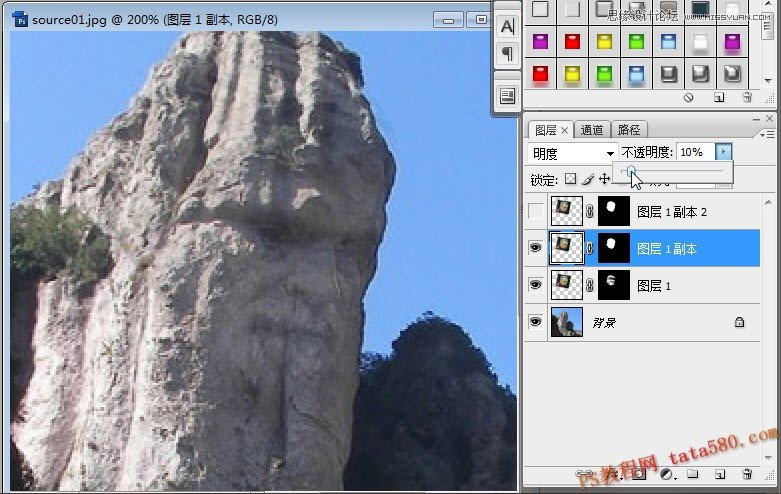
9、同样利用硬度为0的黑色画笔工具在“图层1 副本”的蒙版上进行适当的擦拭,如下图所示:

10、接下来选中“图层1 副本2”,一样将其眼睛点上,效果如下:

(责任编辑:极限)




