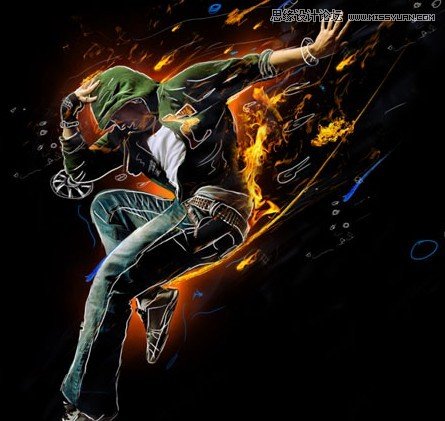
ps合成火炎人像效果教程

本教程主要使用Photoshop合成创意风格火焰人像效果,整体的设计风格创意大气,教程主要通过PS把素材的完美运用,喜欢的朋友一起来学习吧。

9.然后,再新建渐变映射,混合模式为柔光,不透明度设为30

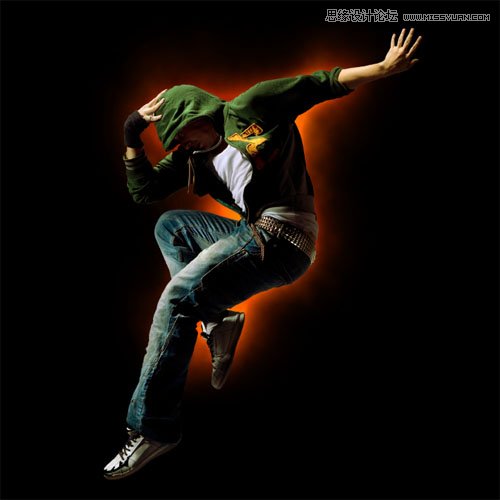
Photoshop设计时尚的火焰人像图片

Photoshop设计时尚的火焰人像图片

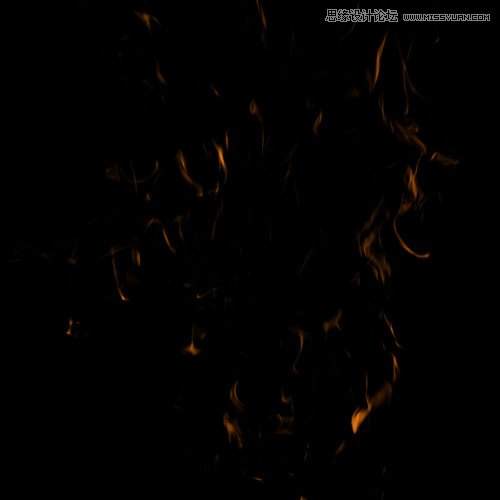
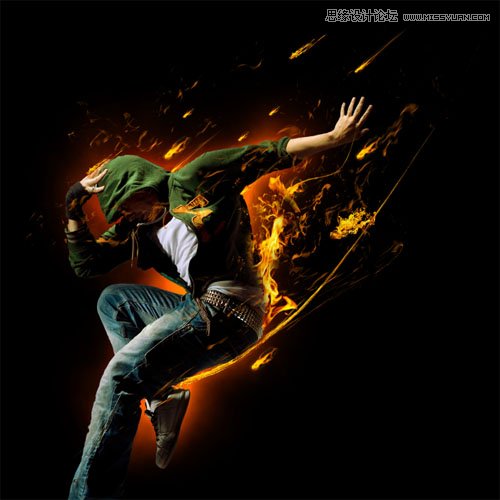
10.然后再导入火焰的素材,再做调整

Photoshop设计时尚的火焰人像图片

Photoshop设计时尚的火焰人像图片

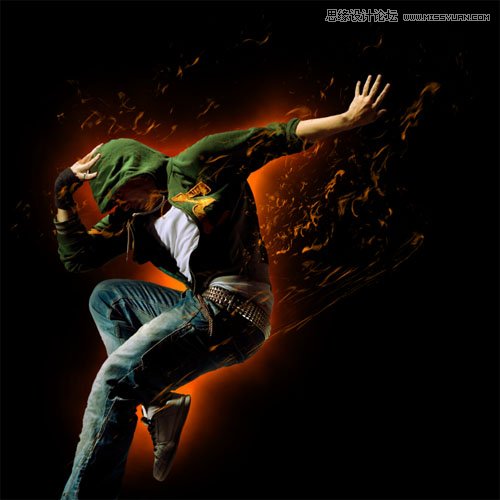
11.混合模式改为滤色,再多复制几层,做细节调整

Photoshop设计时尚的火焰人像图片

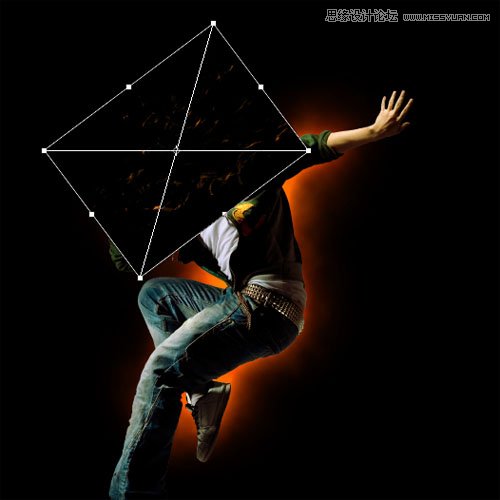
12.然后再导入其他火焰的素材,再用变形工具(编辑---变换----扭曲)
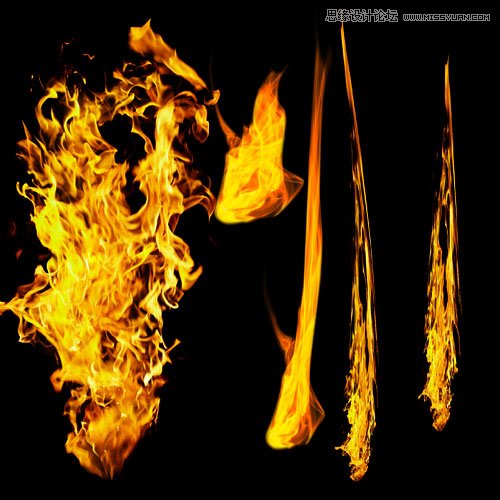
Photoshop设计时尚的火焰人像图片

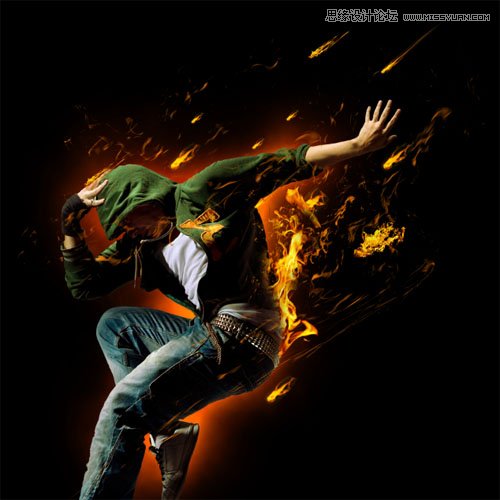
13.细节在调整成这样

Photoshop设计时尚的火焰人像图片

Photoshop设计时尚的火焰人像图片

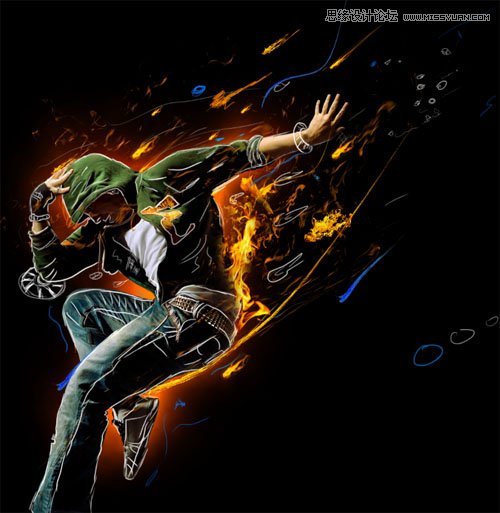
14.复制几个火焰,再执行图像-----调整----反相(这一步主要是改变火焰成蓝色的)
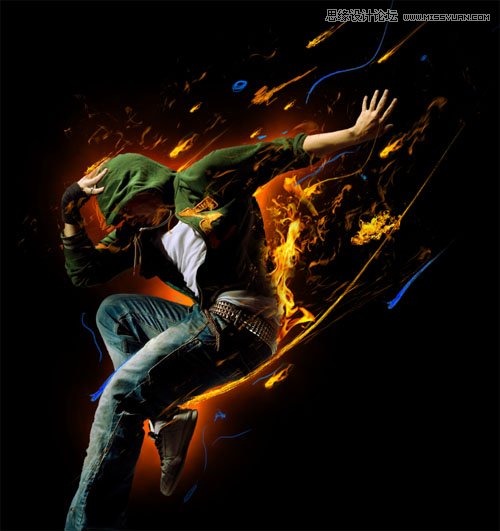
Photoshop设计时尚的火焰人像图片

15.创建一个新图层,用画笔工具,用3到4个像素的形式来绘制白色轮廓

Photoshop设计时尚的火焰人像图片

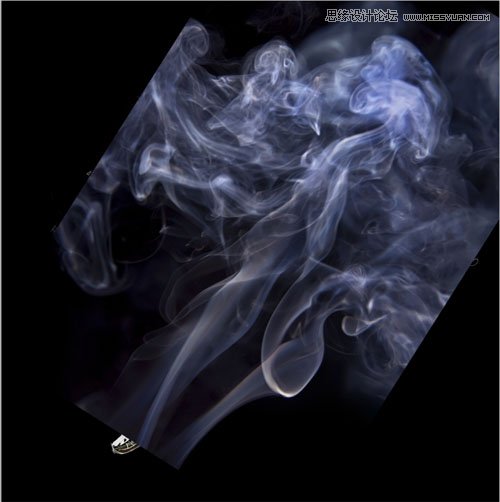
16.再导入一张烟雾的素材到图中,再做调整

Photoshop设计时尚的火焰人像图片

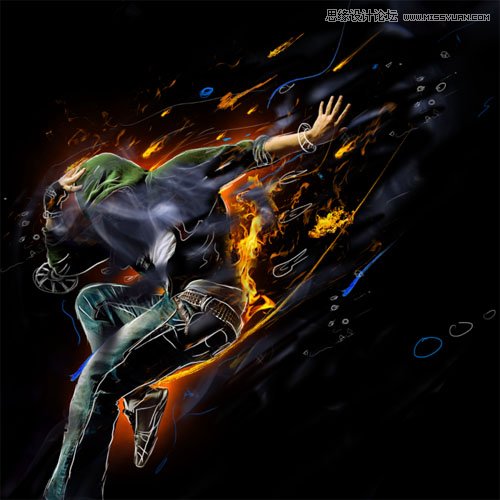
17.再用橡皮擦工具删除我们不想要的地方

Photoshop设计时尚的火焰人像图片

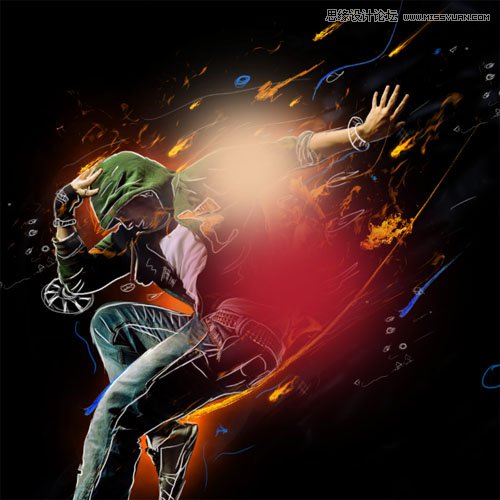
18.混合模式改为叠加,不透明度设为30%左右

Photoshop设计时尚的火焰人像图片

19.创建一个新图层,用画笔工具画两个圆圈.

Photoshop设计时尚的火焰人像图片

20.再执行模糊----高斯模糊,值设为70左右(主要是让两个圆圈扩散开,看起来比较自然)
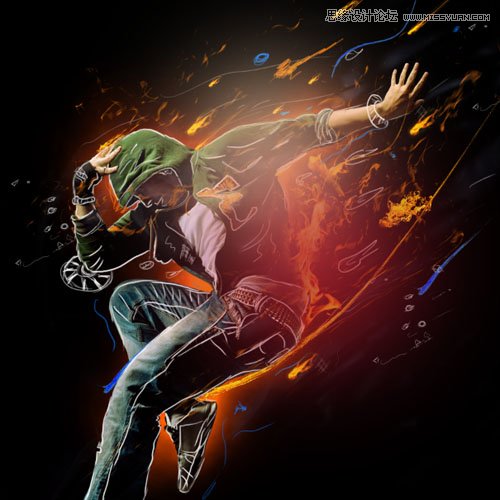
Photoshop设计时尚的火焰人像图片

21.混合模式改为滤色

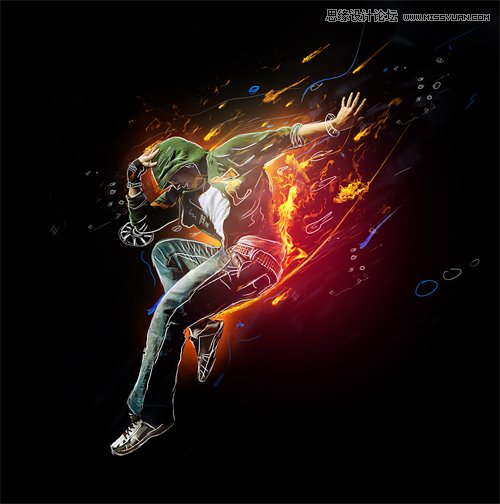
22.这样这张图就完成了.最终效果如下

Photoshop设计时尚的火焰人像图片


 3/3   首页 上一页 1 2 3
上一篇:高级合成,ps超炫酷的高级合成技巧教程
下一篇:合成案例,麦田女孩桌面图片思路分享
更多精彩内容