74、在所有图层上方新建一个图层,使用不同颜色的柔角画笔做一些色斑。

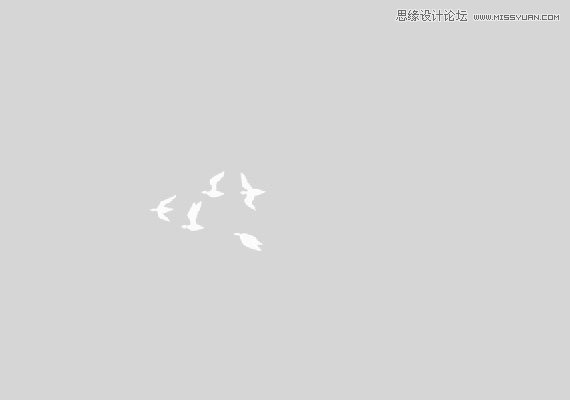
75、图层混合模式为柔光,不透明度75%,打开飞鸟画笔,和第73步一样添
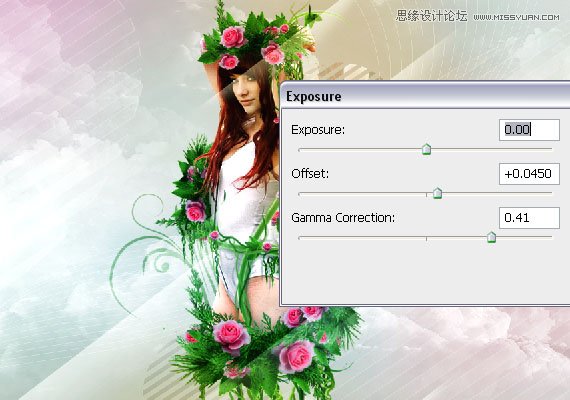
76、最后做一些调色,执行:图层—新建调整图层---曝光,参数如下。
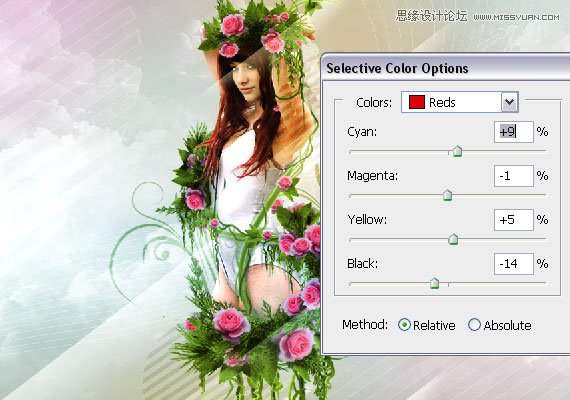
执行:图层—新建调整图层—可选颜色,设置如图。
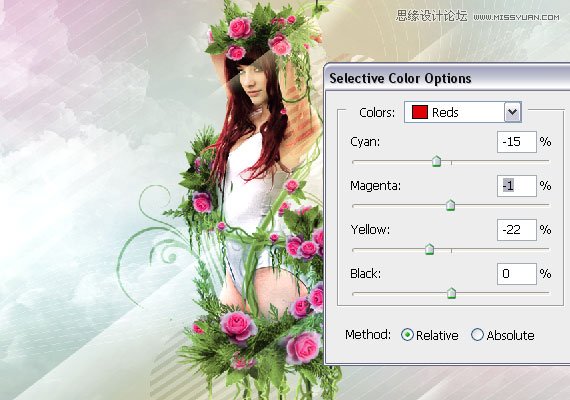
执行:图层—新建调整图层—可选颜色,设置如图。
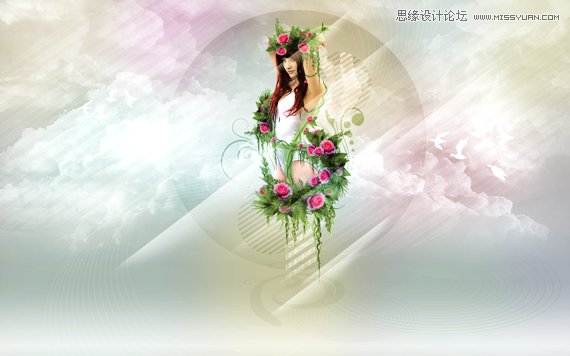
最后效果如下:

74、在所有图层上方新建一个图层,使用不同颜色的柔角画笔做一些色斑。
75、图层混合模式为柔光,不透明度75%,打开飞鸟画笔,和第73步一样添
76、最后做一些调色,执行:图层—新建调整图层---曝光,参数如下。
执行:图层—新建调整图层—可选颜色,设置如图。
执行:图层—新建调整图层—可选颜色,设置如图。
最后效果如下:
 奇幻场景合成:梦幻森林中的美女与兽王
  PS合成暗黑魔法师
  PS后期合成游戏中的神兽战斗场景
  PS合成在琴键上的小人创意效果
  PS制作超现实主题风格图片
  PS制作在晚霞下起舞的女孩
  PS 合成酷炫的光影效果汽车
  PS经典合成:救赎 制作全纪录
  合成一个撕开胸膛的人身机器人