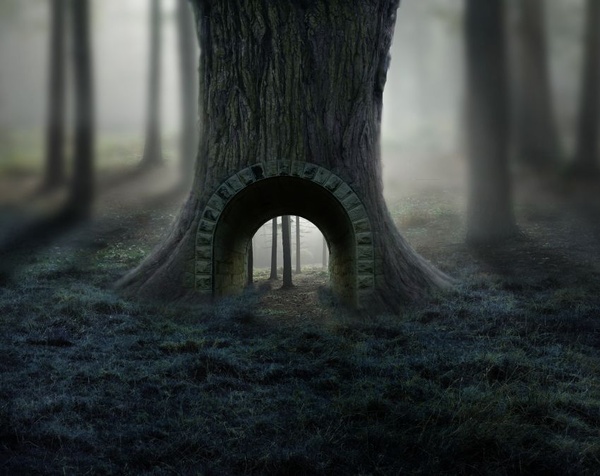
童话场景,合成爱丽丝漫游仙境的小人国场景

本期翻译教程分享的这篇教程是模仿合成《爱丽丝漫游仙境》电影场景,教程主要讲解素材的合成和色调的处理,想学合成的一起来学习吧。

  第六步:

  应用曲线调整图层将树干变暗,然后将树干轮廓的亮度调高。
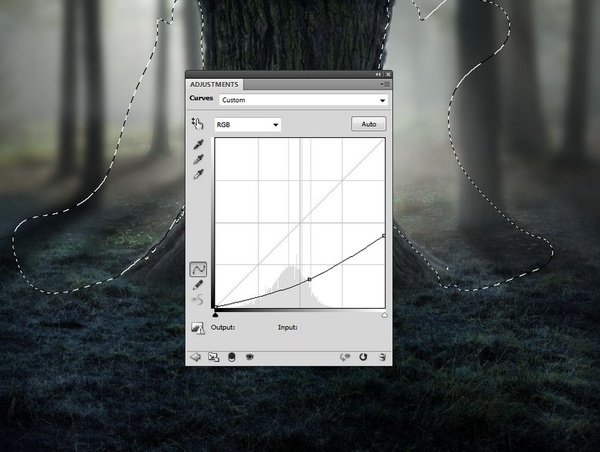
童话场景,合成爱丽丝漫游仙境的小人国场景
图29

  第七步:

  创建新的图层,用软白画笔,设置不透明度为15-20%,沿着树干的轮廓绘画,添加上一层朦胧光效果。
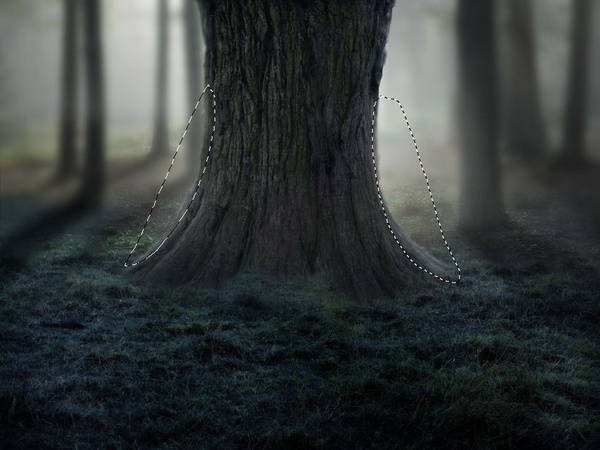
童话场景,合成爱丽丝漫游仙境的小人国场景
图30

  三、添加门和小森林

  第一步:

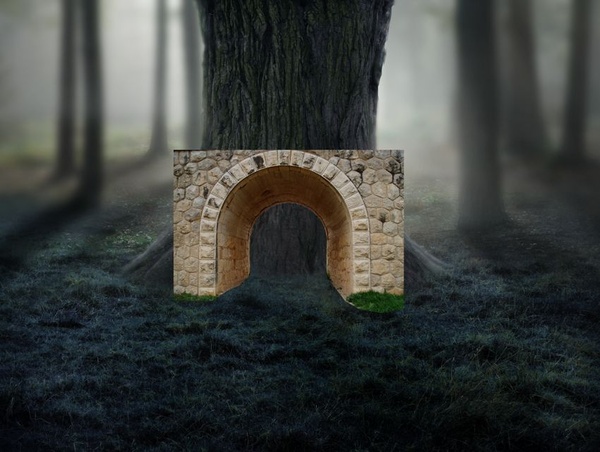
  打开“门”素材,然后将门洞部分去掉,将它移到画布中。
童话场景,合成爱丽丝漫游仙境的小人国场景
图31

  利用蒙版和画笔将门融入到树干中。

童话场景,合成爱丽丝漫游仙境的小人国场景
图32

  第二步:

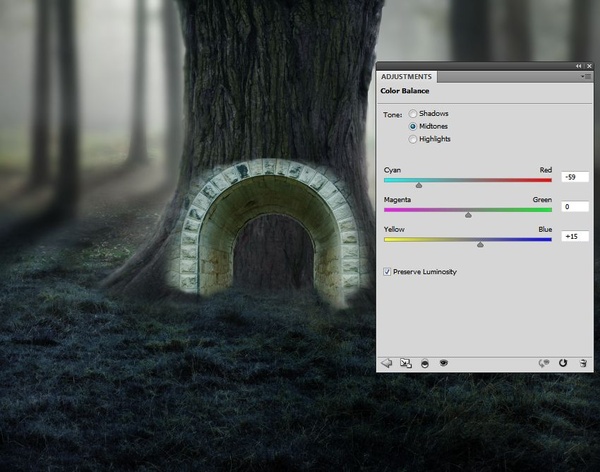
  创建色彩平衡调整图层,设置中间调如下。

童话场景,合成爱丽丝漫游仙境的小人国场景
图33

  第三步:

  应用曲线调整图层,将门的亮度降低,以适应树干的亮度。然后在门的内两侧调整效果去掉,因为设计光源就是从门洞中穿过来。

童话场景,合成爱丽丝漫游仙境的小人国场景
图34

  第四步:

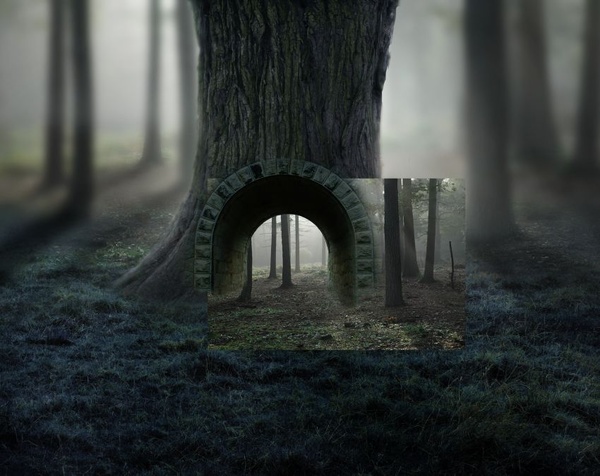
  复制森林图层,然后缩小,将缩小后的森林图层放到门图层下方。
童话场景,合成爱丽丝漫游仙境的小人国场景
图35

  利用蒙版将多余部分遮蔽。

童话场景,合成爱丽丝漫游仙境的小人国场景
图36

 4/7   首页 上一页 2 3 4 5 6 7 下一页 尾页
上一篇:场景合成,合成奇异的海洋岛龟场景
下一篇:关于多个自己出现在一张图内的教程
更多精彩内容