
Photoshop合成教程:沙漠变雪景

Photoshop合成教程:沙漠变雪景 来源: 图友网 原图 素材图 最终效果图 1、打开原图,CTRL ALT ~,得到亮部选区,按CTRL I反选,得到暗部选区,按CTRL J生成新图层,将其混合模式改为叠加。 2、再复制一层,混合模
Photoshop合成教程:沙漠变雪景来源:图友网
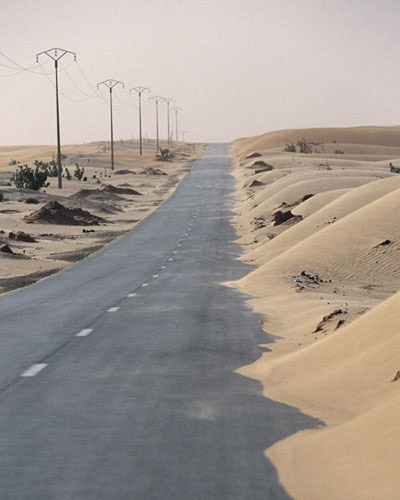
原图

保存图片,请右击后按A

素材图

保存图片,请右击后按A

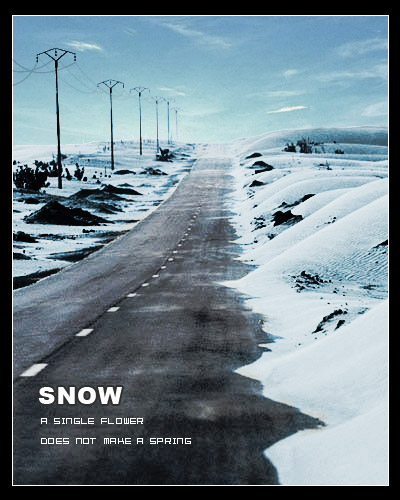
最终效果图

保存图片,请右击后按A


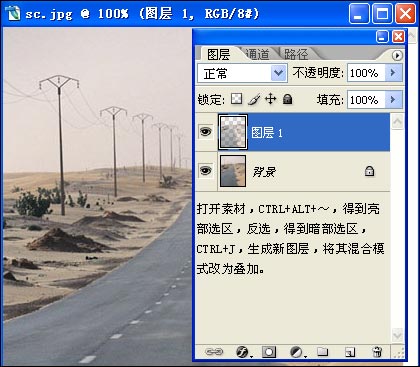
1、打开原图,CTRL ALT ~,得到亮部选区,按CTRL I反选,得到暗部选区,按CTRL J生成新图层,将其混合模式改为叠加。

保存图片,请右击后按A

2、再复制一层,混合模式改为亮光,不透明度为80%左右。

保存图片,请右击后按A

3、新建图层,填充浅蓝色,混合改为颜色,点击图层——新调整图层——曲线和色相/饱和度,阶低饱和度,增一点高度,数值根据你的图片设置。


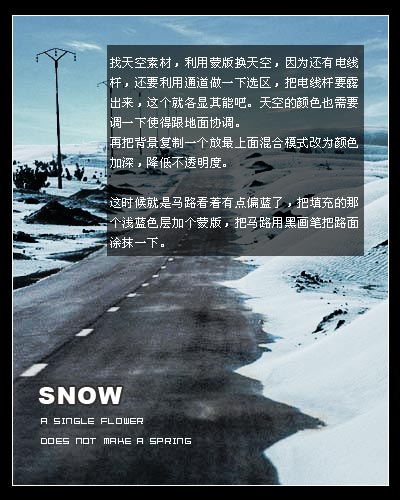
4、把素材图片,利用蒙版换天空,因为还有电线杆,还要利用通道做一下选区,把电线杆要露出来,这个就各显其能吧,天空的颜色也需要调一下使得跟地面协调,再把背景复制一个放最上面,混合模式改为颜色,加深,降低落 透明度。这时候就马路看着有点偏蓝了,把填充的那个浅蓝色层加个蒙版,把马路用黑画笔把路面涂抹一下。
保存图片,请右击后按A

5、因为电线太模糊不好抠,我们用路径自己补上。下面是最终效果图。

保存图片,请右击后按A

搜索更多相关主题的帖子:雪景 Photoshop 沙漠 教程 素材

上一篇:Photoshop照片合成:池子里的金鱼
下一篇:场景合成,ps合成怪异巨兽场景实例
更多精彩内容


