
将图层样式设置为“滤色”,给画面增加环境色。
<点图片看大图>
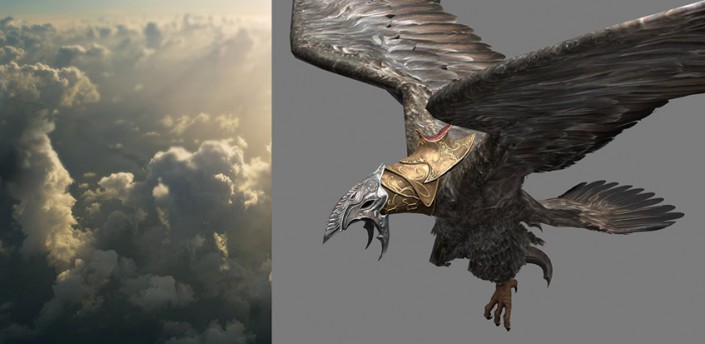
将素材图2放置画面中,图层命名为“鹰”。
<点图片看大图>

<点图片看大图>
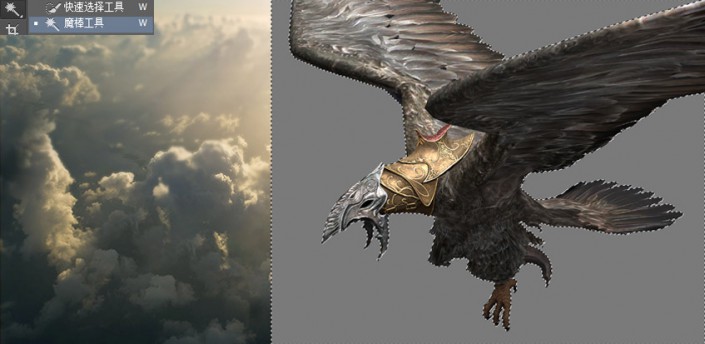
使用“魔棒”工具,点击“鹰”图层灰色区域,选中后按“BACKSPACE”键删除。
<点图片看大图>
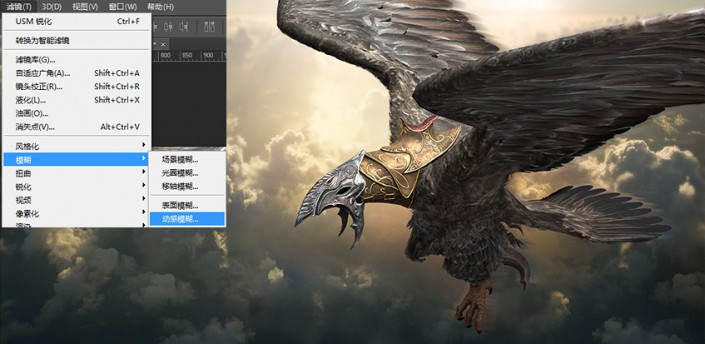
复制“鹰”图层,放置于“鹰”图层下面,选择“动感模糊”进行处理,来增加动感。
<点图片看大图>
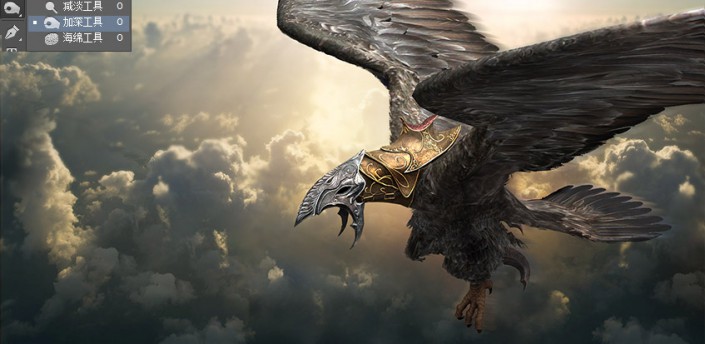
选中“鹰”图层,使用“加深工具”对鹰的明暗交界线进行强化。
<点图片看大图>
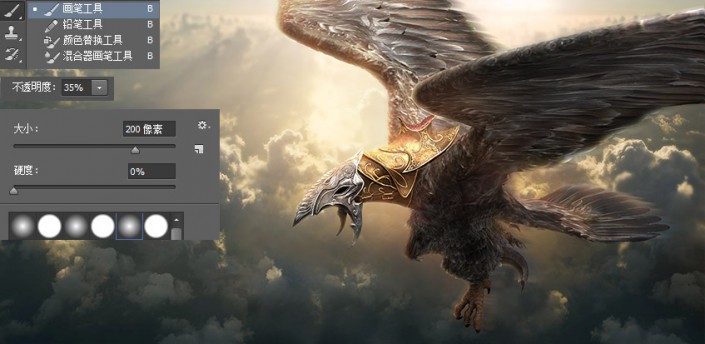
在“鹰”图层上面,新建图层,命名为“黄色环境光”。点击鼠标右键,选择“创建剪贴蒙版”。使用画笔工具
在鹰的受光面绘制黄色环境光。
<点图片看大图>
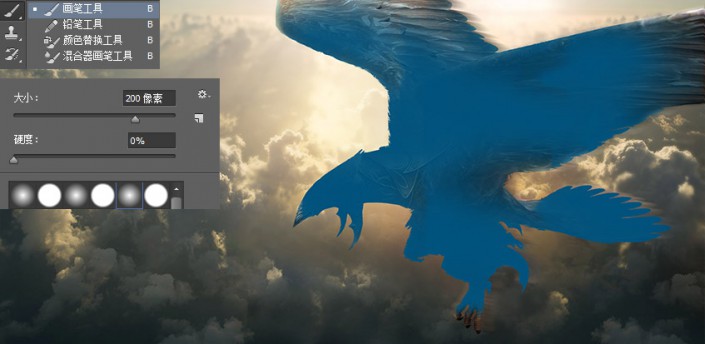
在“鹰”图层上,新建图层,命名“蓝色”,点击鼠标右键,选择“创建剪贴蒙版”。使用画笔工具绘制蓝色。
<点图片看大图>
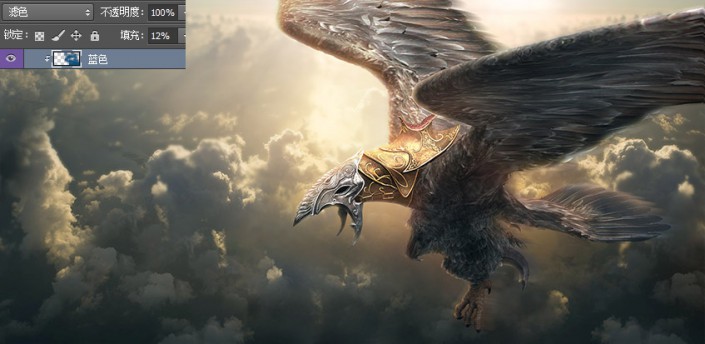
将“蓝色”图层进行滤色处理,填充选择12%。

<点图片看大图>




