
调整【中性色】部分,青色 +3%,洋红 +9%,黄色 -2%,黑色 0%

调整【黑色】部分,青色 +3%,洋红 -1%,黄色 +1%,黑色 +7%

3、添加一个曲线调整层,曲线参数设置如图

4、添加一个色相饱和度调整层,【全图】 饱和度 -12

【黄色】部分,色相 +1, 饱和度 -14,明度 +3
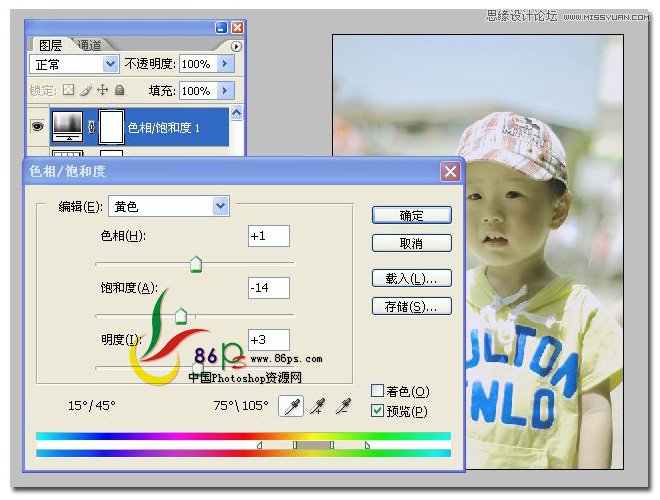
【绿色】部分,色相 +4,明度 -2

【青色】部分,色相 +13,饱和度 +5

【蓝色】部分,色相 +2,,饱和度 +3,明度 +3

【洋红】部分,饱和度 -33

5、添加一个可选颜色调整层,调整【红色】,青色 +3%

![真人动漫化,三次元转二次元图赏[34P]](https://fj.psjia.com/uploads/allimg/130518/1-13051QI1380-L.jpg)


