PS制作人像复古风格油画效果

今天分享一篇关于复古油画风格的一个调色思路,一种非常的写实油画效果,推荐给PSJIA的朋友学习,希望大家可以喜欢。

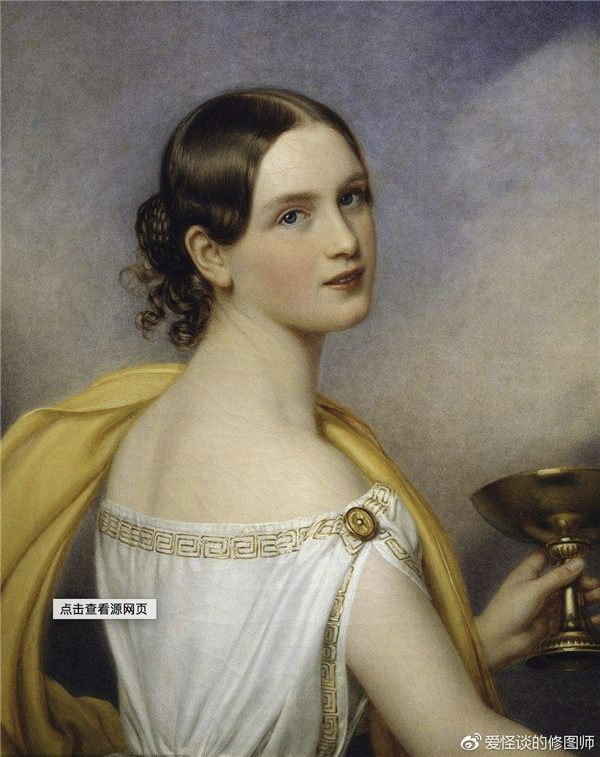
首先我们来看下油画的一些特点

Photoshop制作人像复古风格油画效果,PS教程,PS家园网

能明显看出色彩丰富,立体质感强这是油画的特点,

然后皮肤相比正常的红润感其实是偏黄偏绿。

讲述下那我们就开始进行今天的教程吧

先看一下调整前后对比

Photoshop制作人像复古风格油画效果,PS教程,PS家园网

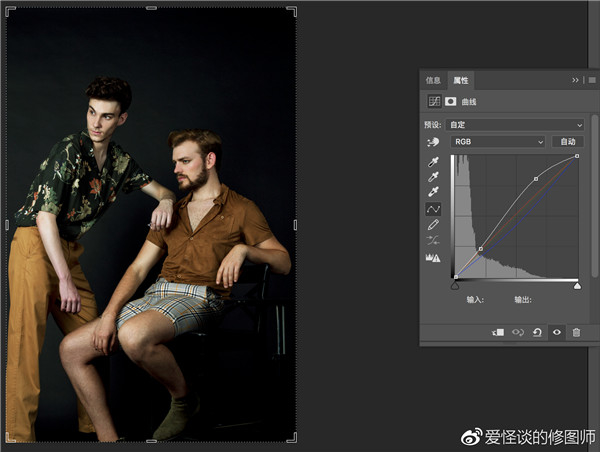
首先我们的原图皮肤过红过暗

我们先对这一部分进行调整

Photoshop制作人像复古风格油画效果,PS教程,PS家园网

曲线调整之后整个画面的亮度恢复到了一个比较正常的程度,

Photoshop制作人像复古风格油画效果,PS教程,PS家园网

Photoshop制作人像复古风格油画效果,PS教程,PS家园网

Photoshop制作人像复古风格油画效果,PS教程,PS家园网

Photoshop制作人像复古风格油画效果,PS教程,PS家园网

皮肤也矫正过来了。

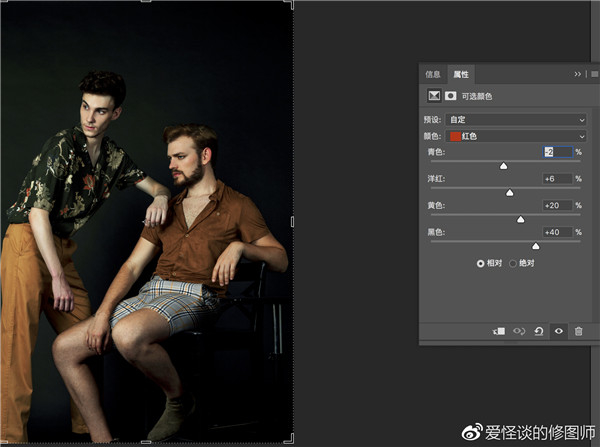
然后用选取颜色进行调色使画面的颜色更加艳丽些

Photoshop制作人像复古风格油画效果,PS教程,PS家园网

新建曲线调整层二次加强调整

Photoshop制作人像复古风格油画效果,PS教程,PS家园网

Photoshop制作人像复古风格油画效果,PS教程,PS家园网

Photoshop制作人像复古风格油画效果,PS教程,PS家园网

新建可选颜色来二次调整画面的颜色

Photoshop制作人像复古风格油画效果,PS教程,PS家园网

Photoshop制作人像复古风格油画效果,PS教程,PS家园网

Photoshop制作人像复古风格油画效果,PS教程,PS家园网

这里解释有的同学可能知道

但是肯定有不知道的朋友

可选颜色里的颜色选项前面红黄等颜色很好理解

就是调整画面中对应的颜色

然而白色黑色和中性色不是对应的色彩

而是亮部暗部中间调

大概的感觉其实已经出来了我们接下来就是局部的调色

Photoshop制作人像复古风格油画效果,PS教程,PS家园网

Photoshop制作人像复古风格油画效果,PS教程,PS家园网

Photoshop制作人像复古风格油画效果,PS教程,PS家园网


Photoshop制作人像复古风格油画效果,PS教程,PS家园网

用蒙版控制下范围

最后再调整一下画面的颜色

Photoshop制作人像复古风格油画效果,PS教程,PS家园网

Photoshop制作人像复古风格油画效果,PS教程,PS家园网

Photoshop制作人像复古风格油画效果,PS教程,PS家园网

Photoshop制作人像复古风格油画效果,PS教程,PS家园网

最后调整下画面的明暗关系

Photoshop制作人像复古风格油画效果,PS教程,PS家园网

Photoshop制作人像复古风格油画效果,PS教程,PS家园网

Photoshop制作人像复古风格油画效果,PS教程,PS家园网

两个分别用蒙版控制下就好了~

Photoshop制作人像复古风格油画效果,PS教程,PS家园网

上一篇:PS详细解析中国风主题人像后期修图过程
下一篇:用PS不改变背景颜色的条件下给儿童照片调亮
更多精彩内容