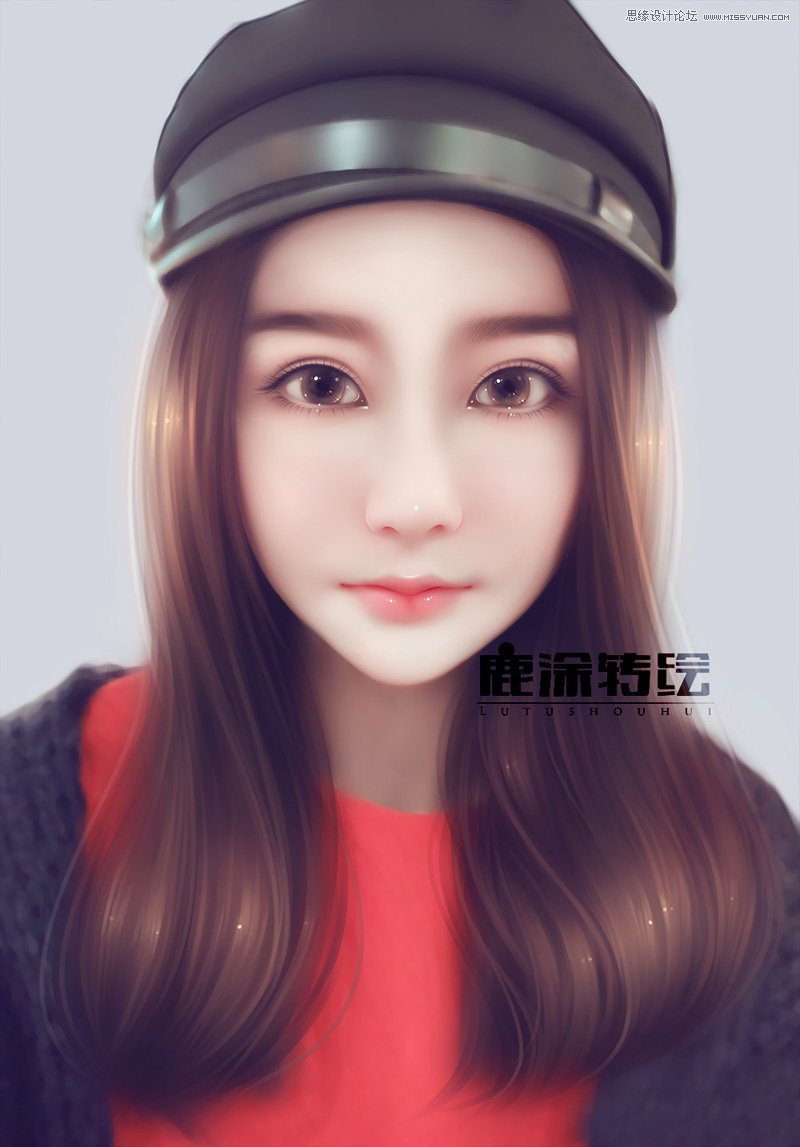
PS给可爱的女孩照片转唯美手绘效果

素材图片为晚上拍摄,人物脸部受光不是很足,清晰度不够,转手绘就有一定的难度;只能在原有基础上,重新画一遍,一些丢失的细节部分,需要自己慢慢画出来。

最终效果

Photoshop给可爱的女孩照片转唯美手绘效果,PS教程,PS家园网

原图

Photoshop给可爱的女孩照片转唯美手绘效果,PS教程,PS家园网

1、打开原图,然后调色。

Photoshop给可爱的女孩照片转唯美手绘效果,PS教程,PS家园网

2、调整图像大小,修图,中间值磨皮。

Photoshop给可爱的女孩照片转唯美手绘效果,PS教程,PS家园网

3、转到SAI后用淡紫色涂背景。

Photoshop给可爱的女孩照片转唯美手绘效果,PS教程,PS家园网

4、用水彩笔磨皮。

Photoshop给可爱的女孩照片转唯美手绘效果,PS教程,PS家园网

5、用工具描一下双眼皮,用喷枪把眼白和眼角涂一下。

Photoshop给可爱的女孩照片转唯美手绘效果,PS教程,PS家园网

6、继续用喷枪把眼睛细化,把眼珠子画好。

Photoshop给可爱的女孩照片转唯美手绘效果,PS教程,PS家园网

7、画出眼睛的高光和睫毛阴影。

Photoshop给可爱的女孩照片转唯美手绘效果,PS教程,PS家园网

8、画出睫毛和小高光。

Photoshop给可爱的女孩照片转唯美手绘效果,PS教程,PS家园网

9、现在开始处理嘴巴。

Photoshop给可爱的女孩照片转唯美手绘效果,PS教程,PS家园网

10、用深一点的红色勾出阴影,唇线粗细过渡要自然。

Photoshop给可爱的女孩照片转唯美手绘效果,PS教程,PS家园网

11、把嘴唇的高光点上,然后用粉色描出鼻子。

Photoshop给可爱的女孩照片转唯美手绘效果,PS教程,PS家园网

12、画眉毛。

Photoshop给可爱的女孩照片转唯美手绘效果,PS教程,PS家园网

13、用水彩笔把头发模糊,尤其是旁边的地方。

Photoshop给可爱的女孩照片转唯美手绘效果,PS教程,PS家园网

14、用画布丙烯细化。

Photoshop给可爱的女孩照片转唯美手绘效果,PS教程,PS家园网

Photoshop给可爱的女孩照片转唯美手绘效果,PS教程,PS家园网

15、不断的细化,注意颜色的变化。

Photoshop给可爱的女孩照片转唯美手绘效果,PS教程,PS家园网

最终效果:

Photoshop给可爱的女孩照片转唯美手绘效果,PS教程,PS家园网

上一篇:PS给偏暗色的美食照片调亮和美化
下一篇:ps给外景人像照片添加唯美光线效果
更多精彩内容




