PS调出街边女孩唯美暖色逆光效果

素材图片为阴天拍摄,受光比较均匀。调色的时候先设定好光源位置;然后把背光区域及局部边角加深;再用调色工具把主色转为暖色;最后渲染出阳光效果即可,喜欢的朋友让我们一

4、创建可选颜色调整图层,对黄、绿、青、蓝、中性、黑进行调整,参数设置如图12 - 17,效果如图18。这一步主要给图片中间调部分增加青蓝色。

Photoshop调出街边女孩唯美暖色逆光效果

Photoshop调出街边女孩唯美暖色逆光效果

Photoshop调出街边女孩唯美暖色逆光效果

Photoshop调出街边女孩唯美暖色逆光效果

Photoshop调出街边女孩唯美暖色逆光效果

Photoshop调出街边女孩唯美暖色逆光效果

Photoshop调出街边女孩唯美暖色逆光效果

5、按Ctrl + Alt + 2 调出高光选区,创建纯色调整图层,颜色设置为淡红色:#D8AA90,确定后把混合模式改为“叠加”,不透明度改为:10%,效果如下图。这一步给高光部分增加暖色。

Photoshop调出街边女孩唯美暖色逆光效果

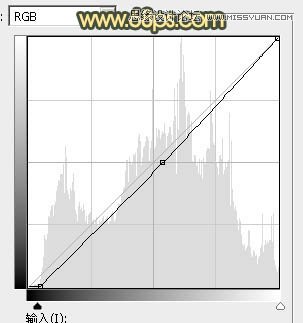
6、创建曲线调整图层,对RGB、红、绿、蓝通道进行调整,参数设置如图20 - 23,效果如图24。这一步把暗部颜色加深,并增加冷色。
Photoshop调出街边女孩唯美暖色逆光效果

Photoshop调出街边女孩唯美暖色逆光效果

Photoshop调出街边女孩唯美暖色逆光效果

Photoshop调出街边女孩唯美暖色逆光效果

Photoshop调出街边女孩唯美暖色逆光效果

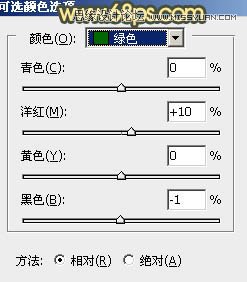
7、创建可选颜色调整图层,对黄色,绿色进行调整,参数及效果如下图。这一步给图片增加橙黄色。

Photoshop调出街边女孩唯美暖色逆光效果

Photoshop调出街边女孩唯美暖色逆光效果

Photoshop调出街边女孩唯美暖色逆光效果

8、创建曲线调整图层,对RGB、红、绿、蓝通道进行调整,参数设置如图28。确定后把蒙版填充黑色,用白色画笔把左侧及底部区域擦出来,效果如图29。这一步给图片局部增加暗角。

Photoshop调出街边女孩唯美暖色逆光效果

Photoshop调出街边女孩唯美暖色逆光效果

9、创建纯色调整图层,颜色设置为橙红色:#F6AF87,确定后把蒙版填充黑色,用白色画笔把右上角部分擦出来,如下图。

Photoshop调出街边女孩唯美暖色逆光效果

10、按住Ctrl 键点击当前图层蒙版区域载入蒙版选区,然后创建纯色调整图层,颜色设置为:#D8AA90,确定后把混合模式改为“柔光”,效果如下图。

Photoshop调出街边女孩唯美暖色逆光效果

(责任编辑:极限) ​​​​​​​

 2/3   首页 上一页 1 2 3 下一页 尾页
上一篇:PS结合SAI软件把可爱MM转手绘效果
下一篇:PS调出简洁风格的旅游人像照片
更多精彩内容