PS给外景人像添加黄昏光线效果

逆光在较暗的环境下才更唯美。处理的时候先设定好光源的位置,然后把偏远一点的区域都加深;高光的颜色转为稍亮的橙黄色或橙红色;最后在光源位置渲染出阳光效果即可,喜欢的

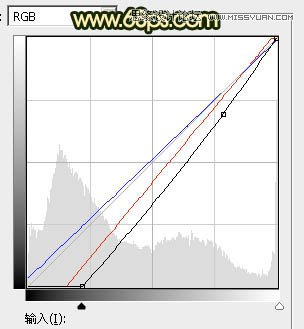
3、创建曲线调整图层,对RGB、红、蓝通道进行调整,参数及效果如下图。这一步把暗部颜色加深,并增加绿色。
Photoshop给外景人像添加黄昏光线效果

Photoshop给外景人像添加黄昏光线效果

4、创建色相/饱和度调整图层,对黄色进行调整,参数及效果如下图。这一步给图片增加橙红色。

Photoshop给外景人像添加黄昏光线效果

Photoshop给外景人像添加黄昏光线效果

5、创建可选颜色调整图层,对红、黄、绿、青、中性色进行调整,参数设置如图15 - 19,效果如图20。这一步主要给图片增加橙黄色。

Photoshop给外景人像添加黄昏光线效果

Photoshop给外景人像添加黄昏光线效果

Photoshop给外景人像添加黄昏光线效果

Photoshop给外景人像添加黄昏光线效果

Photoshop给外景人像添加黄昏光线效果

Photoshop给外景人像添加黄昏光线效果

6、按Ctrl + Alt + 2 调出高光选区,按Ctrl + Shift + I 反选得到暗部选区,然后创建曲线调整图层,对RGB,红通道进行调整,参数及效果如下图。这一步把暗部颜色大幅压暗,并增加绿色。

Photoshop给外景人像添加黄昏光线效果

Photoshop给外景人像添加黄昏光线效果

7、创建曲线调整图层,对RGB通道进行调整,参数设置如图23,确定后把蒙版填充黑色,用白色画笔把右侧及底部区域擦出来,效果如图24。这一步给图片局部增加暗部。

Photoshop给外景人像添加黄昏光线效果

Photoshop给外景人像添加黄昏光线效果

8、创建纯色调整图层,颜色设置为黑色,确定后把蒙版填充黑色,用透明度较低的白色画笔把底部区域杂乱的部分涂暗一点,效果如下图。

Photoshop给外景人像添加黄昏光线效果
​​​​​​​

 2/3   首页 上一页 1 2 3 下一页 尾页
上一篇:PS给空白的马克杯添加动漫人物效果
下一篇:PS调出人像照片质感的黑白效果图
更多精彩内容




