PS把外景照片转化成二次元场景效果

本教程主要使用Photoshop制作创意的数码照片二次元艺术效果,二次元是最近非流行的一个效果,教程十分简单,只需要几步就能做出来。有兴趣的同学赶紧学习吧。做完记得交作业。

04.找到合适的云彩进行合成(注意选择云彩的角度)

Photoshop把外景照片转化成二次元场景效果

05.选择两个图层,右键转换为智能对象(无智能对象的同学请执行盖印图层Ctrl+alt+shift+e)

Photoshop把外景照片转化成二次元场景效果

06.执行滤镜库-风格化-照亮边缘对画面进行提线(数值请根据画面自行调整)

Photoshop把外景照片转化成二次元场景效果

07.双击滤镜库后的小图标更改滤镜的混合模式为柔光(如不是智能对象的同学直接更改图层的混合属性即可,关于智能对象其实有很多便利的地方,比如这里执行的滤镜直接双击滤镜的名称既可以进去修改调整并且在多个滤镜的境况下可任意修改每个滤镜)

Photoshop把外景照片转化成二次元场景效果

08.再次给画面做绘画效果-使用滤镜库-艺术效果-绘画涂抹(数值自行调整)并更改滤镜混合属性为滤色,画面瞬间小清新有么有。
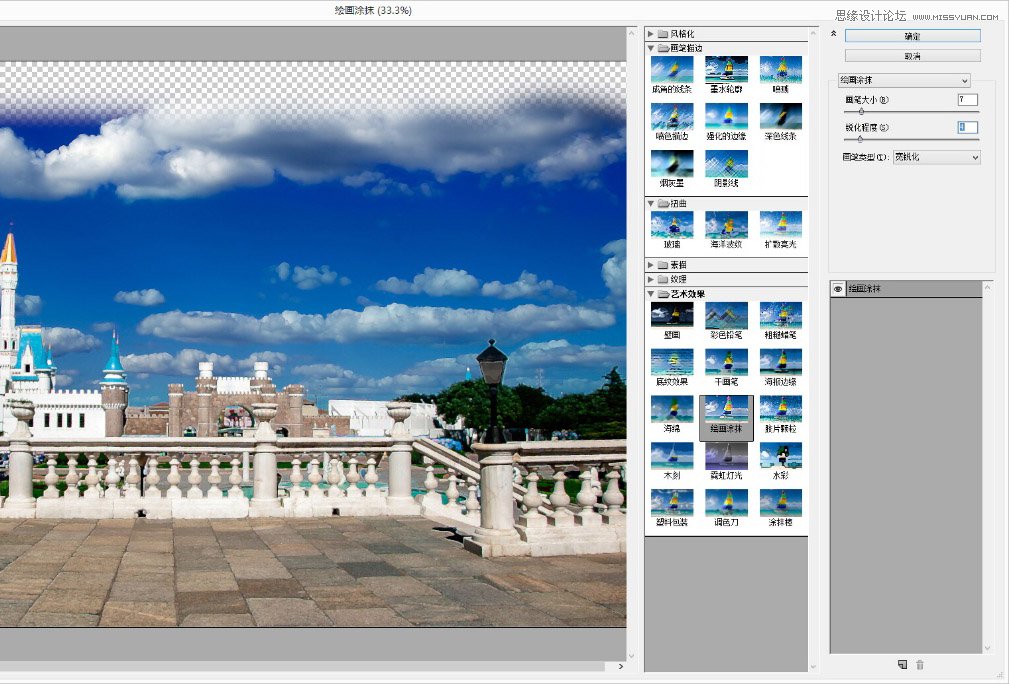
Photoshop把外景照片转化成二次元场景效果

Photoshop把外景照片转化成二次元场景效果

(责任编辑:极限) ​​​​​​​

 2/3   首页 上一页 1 2 3 下一页 尾页
上一篇:PS调出外景果子照片暗蓝色调
下一篇:PS调出室内人像照片复古柔色效果
更多精彩内容




