

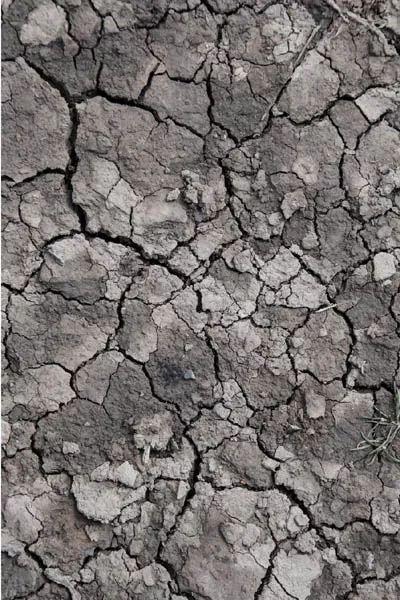

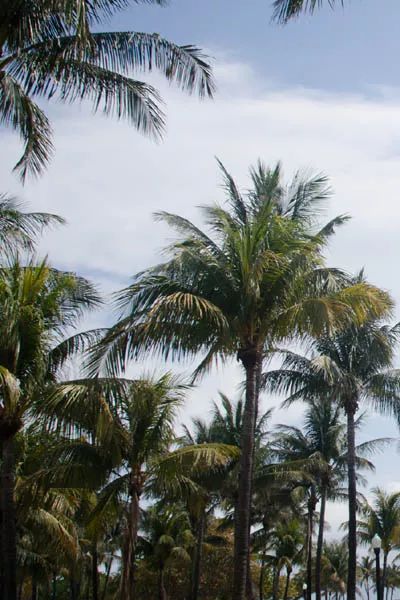
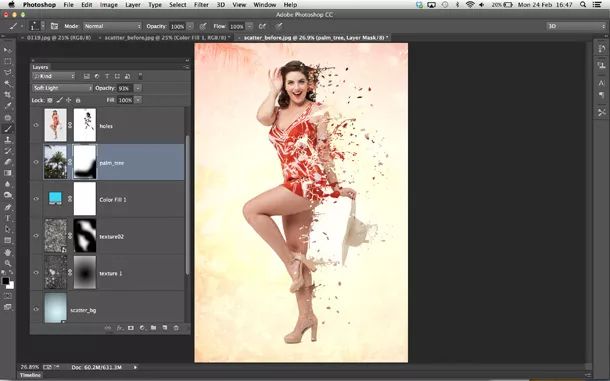
九、先调低上一步两个背景图层的不透明度。然后点击最上面的背景层,在图层面板中点击“创建新的填充或调整图层”来创建一个蓝色调整层,图层混合模式改为“划分”。最后添加绿植素材,图层混合模式为“柔光”,加一个蒙版,用画笔涂抹,隐藏底部的树。
完成:

教程需要练习才可以做到看图就会,很多同学喜欢问我为什么学不好PS,没什么原因,就是没有下功夫去练习,比如很多同学羡慕那些快捷键用的很溜的,问是怎么背的,那个不是背,做多了,自然就会,一起来学习吧,相信同学们可以做的更好。

九、先调低上一步两个背景图层的不透明度。然后点击最上面的背景层,在图层面板中点击“创建新的填充或调整图层”来创建一个蓝色调整层,图层混合模式改为“划分”。最后添加绿植素材,图层混合模式为“柔光”,加一个蒙版,用画笔涂抹,隐藏底部的树。
完成:
教程需要练习才可以做到看图就会,很多同学喜欢问我为什么学不好PS,没什么原因,就是没有下功夫去练习,比如很多同学羡慕那些快捷键用的很溜的,问是怎么背的,那个不是背,做多了,自然就会,一起来学习吧,相信同学们可以做的更好。
 风景照片的PS后期处理
  PS计算通道给人像祛斑和磨皮实例教程
  PS高端磨皮教程:三种磨皮方式详解
  40篇经典PS教程,全方面解读PS技巧
  摄影后期:人像照片精修PS教程
  高反差保留质感磨皮方法
  PS中阴影的打造
  照片面部油光和高光去除三法
  李涛PS视频教程:广告级人像后期精修