出屏效果,制作铁塔钻出手机屏幕的出屏效果

也属于合成的照片,整个合成教程做起来难度中等,通过PS制作一张逼真的铁塔钻出手机的效果,这种效果有很多同学们都见过,其实制作起来不难,很多操作都可以完成,本篇做个简单的示范,同学们还是要深入了解一下蒙版的具体用法,很多同学会问就是擦来擦去把效果就擦出来

出屏效果,制作铁塔钻出手机屏幕的出屏效果

第三步:

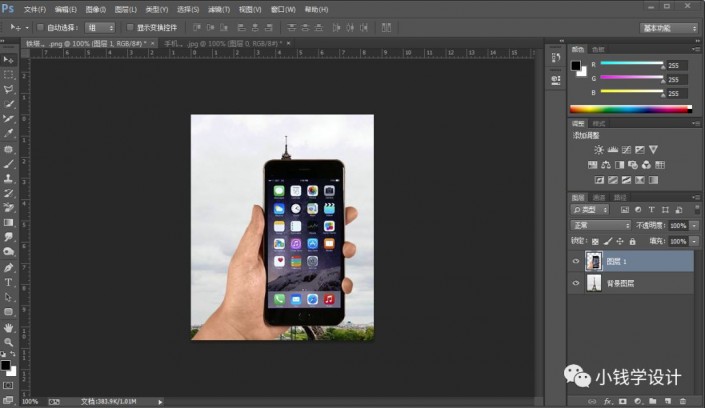
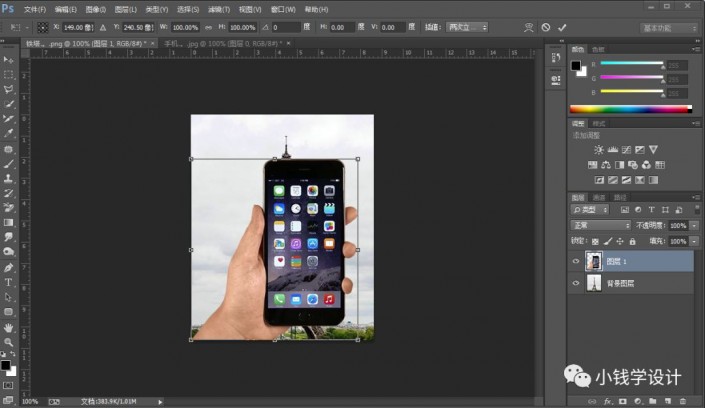
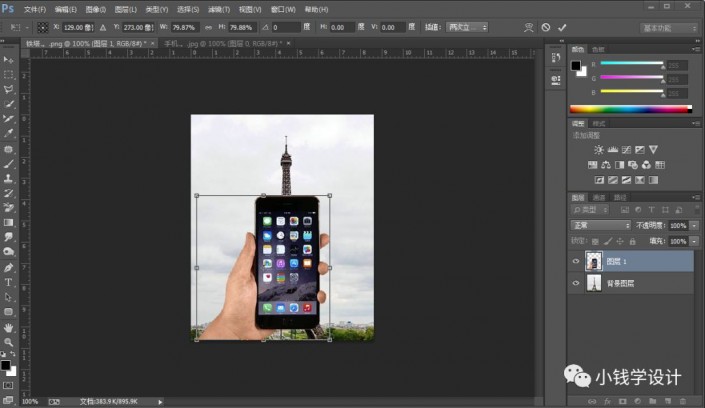
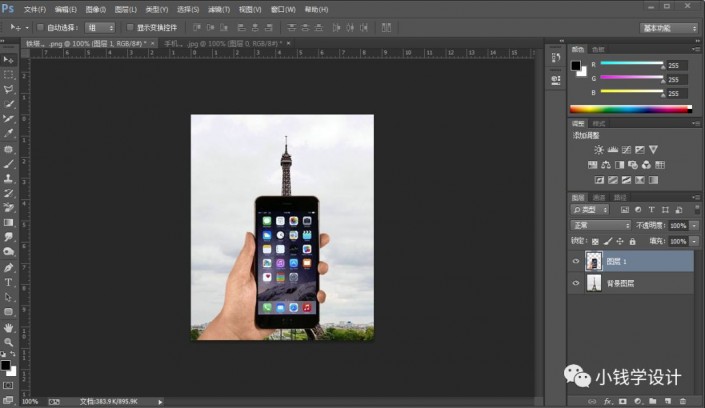
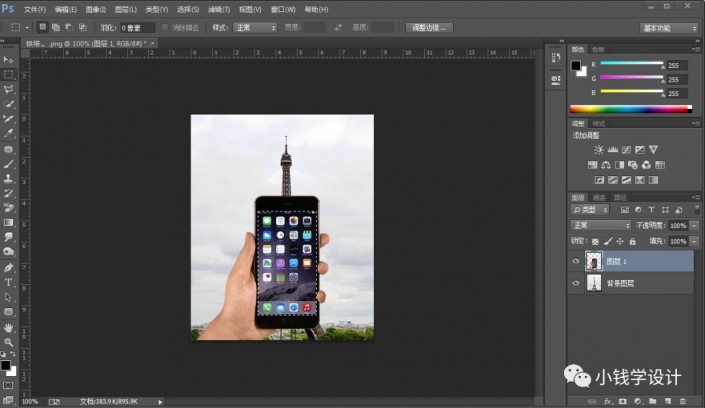
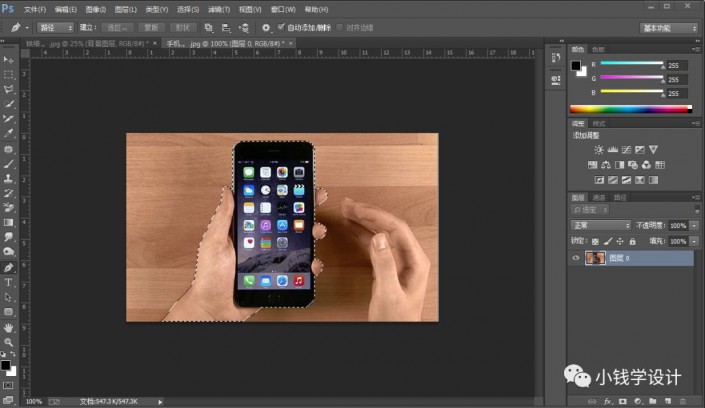
按V使用移动工具,将手部和手机的选区部分拖移到刚才铁塔的背景图层画布,按Ctrl+T调整好大小、位置,就得到“图层 1 ”图层

出屏效果,制作铁塔钻出手机屏幕的出屏效果

出屏效果,制作铁塔钻出手机屏幕的出屏效果

出屏效果,制作铁塔钻出手机屏幕的出屏效果

出屏效果,制作铁塔钻出手机屏幕的出屏效果

出屏效果,制作铁塔钻出手机屏幕的出屏效果

第四步:

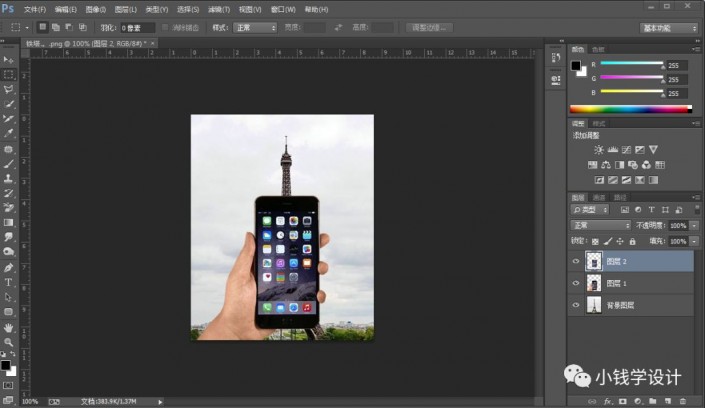
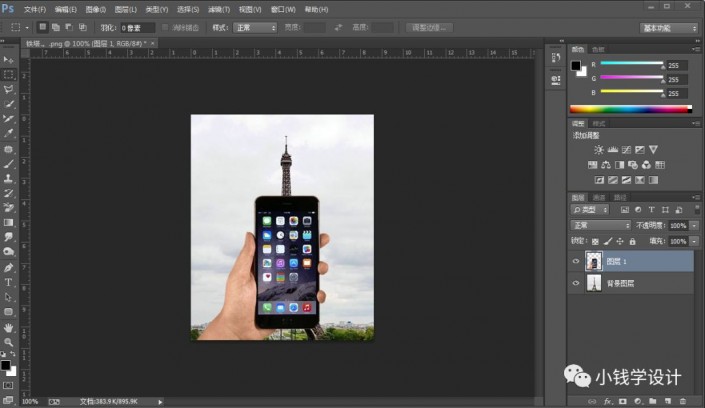
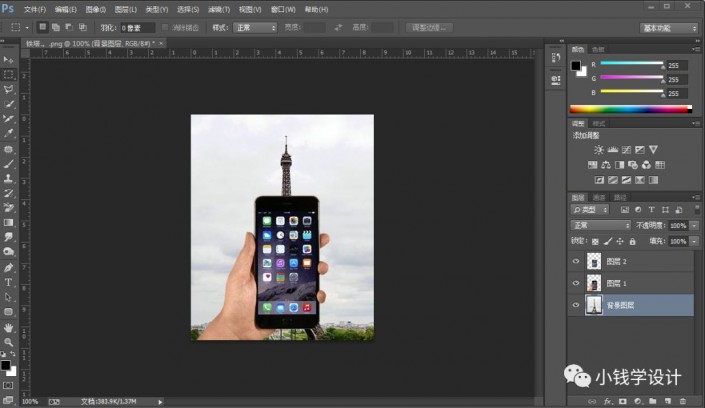
在“图层 1 ”图层,按M使用矩形选框工具,将手机里的屏幕选取出来,选取好了后;接着按Ctrl+J复制拷贝一下手机屏幕的选区,就得到“图层 2 ”图层
出屏效果,制作铁塔钻出手机屏幕的出屏效果

出屏效果,制作铁塔钻出手机屏幕的出屏效果

出屏效果,制作铁塔钻出手机屏幕的出屏效果

第五步:

在“背景图层”图层,按Ctrl+J复制拷贝一下背景图层,就得到“背景图层 拷贝”图层;接着把“背景图层 拷贝”图层的图层顺序拖移动到 “图层 2 ”图层 的上面,按Ctrl+Alt+G创建剪贴蒙板
出屏效果,制作铁塔钻出手机屏幕的出屏效果

 2/3   首页 上一页 1 2 3 下一页 尾页
上一篇:ps打造梦幻的橘红色逆光剪影人像效果
下一篇:PS为风景图片添加逼真的云雾特效的教程
更多精彩内容