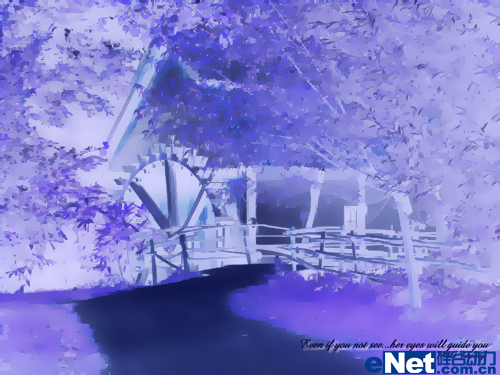
 步骤 6、将前景色设为黑色,选择如下干笔刷,笔刷不透明度为10%,涂抹水彩层得到如下效果。
 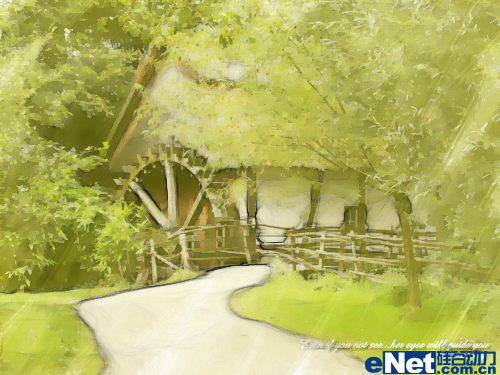 步骤 7、载入水彩笔刷(点击打开下载页面),将笔刷不透明度设为50%,大小为15px。随意涂抹水彩层的木屋处。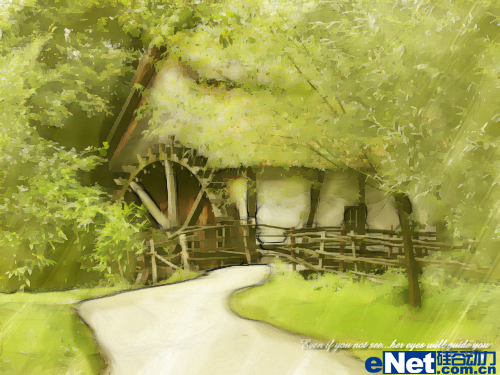
 步骤 6、将前景色设为黑色,选择如下干笔刷,笔刷不透明度为10%,涂抹水彩层得到如下效果。
步骤 7、载入水彩笔刷(点击打开下载页面),将笔刷不透明度设为50%,大小为15px。随意涂抹水彩层的木屋处。
步骤 6、将前景色设为黑色,选择如下干笔刷,笔刷不透明度为10%,涂抹水彩层得到如下效果。
步骤 7、载入水彩笔刷(点击打开下载页面),将笔刷不透明度设为50%,大小为15px。随意涂抹水彩层的木屋处。
 风景照片的PS后期处理
  PS计算通道给人像祛斑和磨皮实例教程
  PS高端磨皮教程:三种磨皮方式详解
  40篇经典PS教程,全方面解读PS技巧
  摄影后期:人像照片精修PS教程
  高反差保留质感磨皮方法
  PS中阴影的打造
  照片面部油光和高光去除三法
  李涛PS视频教程:广告级人像后期精修