删除选区内容,ctrl+D去掉选区,效果如下。

建新图层3,填充黑色,滤镜>杂色>添加杂色。

图像调整阀值,数值120,复制这个图层(图层3)2次。选择图层3,滤镜>模糊>动感模糊。
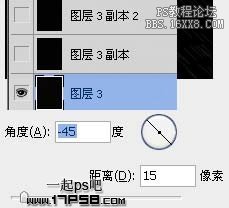
选择副本,滤镜>模糊>动感模糊,角度改为45度。选择副本2,高斯模糊1像素。副本和副本2图层模式改为滤色,合并这3个图层,这时画面没什么变化。


删除选区内容,ctrl+D去掉选区,效果如下。
建新图层3,填充黑色,滤镜>杂色>添加杂色。
图像调整阀值,数值120,复制这个图层(图层3)2次。选择图层3,滤镜>模糊>动感模糊。
选择副本,滤镜>模糊>动感模糊,角度改为45度。选择副本2,高斯模糊1像素。副本和副本2图层模式改为滤色,合并这3个图层,这时画面没什么变化。
 风景照片的PS后期处理
  PS计算通道给人像祛斑和磨皮实例教程
  PS高端磨皮教程:三种磨皮方式详解
  40篇经典PS教程,全方面解读PS技巧
  摄影后期:人像照片精修PS教程
  高反差保留质感磨皮方法
  PS中阴影的打造
  照片面部油光和高光去除三法
  李涛PS视频教程:广告级人像后期精修