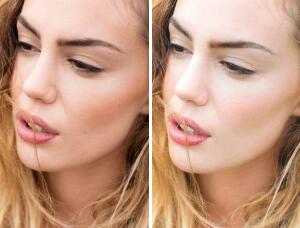
人像修图,圣诞主题人物鹿角精灵时尚精修

乍一看好像效果图只是把整体提亮,但是其实制作起来有许多的细节要进行修,人物面部要更加的精致,同学们可以通过具体教程来练习一下,相信经过练习可以制作的更好,人像精修需要一定的耐心和技术,通过练习可以提升自己的PS技术,在给人物精修中,参考教程,可以修其他

15【新建色相饱和度】然后【蒙版-填充黑色】使用【白色画笔-涂抹胳膊】。

人像修图,圣诞主题人物鹿角精灵时尚精修

16【CTRL+SHIFT+ALT+E盖印图层】使用【钢笔工具-绘制路径-CTRL+ENTER路径转化为选区】【SHIFT+F6羽化2px】。

人像修图,圣诞主题人物鹿角精灵时尚精修

17【CTRL+J复制一层-命名为背景调整】【新建图层-创建剪切蒙版】使用【仿制图章工具】‘修饰掉窗台部分’。

人像修图,圣诞主题人物鹿角精灵时尚精修

18.新建【可选颜色】参数如图。

人像修图,圣诞主题人物鹿角精灵时尚精修

19、新建【色彩平衡】参数如图。

人像修图,圣诞主题人物鹿角精灵时尚精修

20.调整【色阶的参数如图】增加对比度。

人像修图,圣诞主题人物鹿角精灵时尚精修

完成:

人像修图,圣诞主题人物鹿角精灵时尚精修

整体来说人物更加的清新,同学们可以通过具体的实例来操作一下,相信可以制作的更好。

 3/3   首页 上一页 1 2 3
上一篇:人像修图,给人物制作日式小清新效果照片
下一篇:人像修图,用高反差给人物面部进行精细修图
更多精彩内容