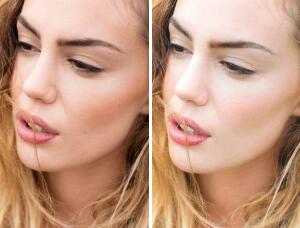
去雀斑,通过PS把人物脸部的雀斑去除干净

给人物祛斑一般欧美模特脸部居多,但是这中技能要掌握,在祛斑上,中老年人皮肤相对要粗糙一点,不仅有斑点还会有一些老年斑,在前期我们直接用修复画笔工具把这些斑点消除,然后用光滑磨皮把皮肤磨光滑,再后期通过通道还原出肤色的细节,这样就可以使人物更

7、按住Alt键 + 鼠标左键点击图层面板下面的蒙版http:///tags/38847/图标,添加黑色蒙版。

去雀斑,通过PS把人物脸部的雀斑去除干净

8、选择蒙版,然后把前景色设置为白色;再选择画笔工具,选择一款柔边画笔,画笔不透明度和流量都设置为100%,如下图。

去雀斑,通过PS把人物脸部的雀斑去除干净

9、用画笔把主要皮肤部分涂抹光滑,边缘及轮廓部分暂时不用涂抹。

去雀斑,通过PS把人物脸部的雀斑去除干净

去雀斑,通过PS把人物脸部的雀斑去除干净

10、新建一个图层,按Ctrl + Alt + Shift + E 盖印图层,如下图。

去雀斑,通过PS把人物脸部的雀斑去除干净

11、选择菜单:滤镜 > 模糊 > 表面模糊,参数设置不变,确定后同样按住Alt键 + 鼠标左键点击蒙版图标,添加黑色蒙版;然后用柔边白色画笔把下图选区部分涂光滑一点。

去雀斑,通过PS把人物脸部的雀斑去除干净

去雀斑,通过PS把人物脸部的雀斑去除干净

12、经过两步处理,人物皮肤部分基本光滑,不过轮廓边缘区域还是会有一些瑕疵,还需要继续处理。新建一个图层,盖印图层。

去雀斑,通过PS把人物脸部的雀斑去除干净

13、选择菜单:滤镜 > 模糊 > 高斯模糊,半径设置为3。

去雀斑,通过PS把人物脸部的雀斑去除干净

14、确定后再添加黑色蒙版,再用柔边白色画笔把下图选区部分涂光滑一点。

去雀斑,通过PS把人物脸部的雀斑去除干净

去雀斑,通过PS把人物脸部的雀斑去除干净

15、新建一个图层,盖印图层。

去雀斑,通过PS把人物脸部的雀斑去除干净

 2/3   首页 上一页 1 2 3 下一页 尾页
上一篇:ps基础三步为模特图片美白的教程
下一篇:ps cs6初学者磨皮教程
更多精彩内容