5、调整肩部轮廓。改变肩部轮廓也是十分重要的,这张照片的肩部处理要点包括边缘曲线的圆润处理,以及肩部与胸部之间的凹陷处理。处理后,在突出了耸肩动作的同时,又突出模特胸部的曲线。调整前后效果如图所示。

6、调整颈部。颈部是照片中最需要修改的地方,由于模特的头部是上仰的姿态,颈部看起来过短,不能完全凸显脖子的曲线。这里需要用Photoshop对其进行完善处理。调整前后效果如图所示。

7、发型的调整。散乱的发型会使照片感觉粗糙,这里只需要使用液化工具将两个“圆球”修改圆润即可。调整前后效果如图所示。

8、衣服处理及肤色处理。


9、度和对比度,增加图片反差。亮度+76/对比度+58。如图所示。


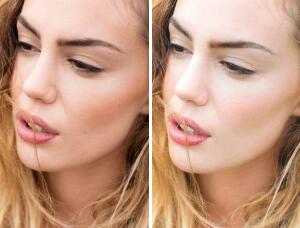
10、整色相/饱和度。对全图进行编辑,降低图片的饱和度,减淡色彩。饱和度-38。如图所示。


11、减黄。将编辑选项中的“全图”改为“黄色”,并向左拖动饱和度滑块,从而降低图片中的黄色数值。饱和度-39。如图所示。