
20、CTRL+ALT+SHIFT+E盖印可见图层。

21、以下步骤可根据画面适当调整。
新建照片滤镜调整图层,颜色和浓度如图,也可以自己调整喜欢的颜色。

22、新建曲线调整图层,微调如图,使人物红润一些。

23、然后新建色相饱和度调整图层,饱和度10。

24、新建【图层4】,盖印图层。

25、接下来USM锐化,分两步:第一步,大数量,小半径,数值如图,图片越大,则半径就越大,一般都在0.5到5.0之间吧。

26、第二步,少数量,大半径,如图。

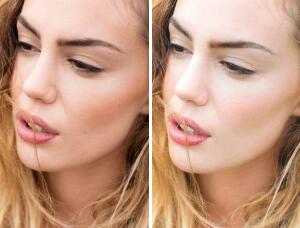
最终效果:


20、CTRL+ALT+SHIFT+E盖印可见图层。
21、以下步骤可根据画面适当调整。
新建照片滤镜调整图层,颜色和浓度如图,也可以自己调整喜欢的颜色。
22、新建曲线调整图层,微调如图,使人物红润一些。
23、然后新建色相饱和度调整图层,饱和度10。
24、新建【图层4】,盖印图层。
25、接下来USM锐化,分两步:第一步,大数量,小半径,数值如图,图片越大,则半径就越大,一般都在0.5到5.0之间吧。
26、第二步,少数量,大半径,如图。
最终效果:
 PS用通道及计算磨皮及美白教程
  高低频,在PS中用高低频进行磨皮精修
  Photoshop消除小孩脸上斑点
  Photoshop美容大法之照片上妆篇
  人像修图,在PS中调出小麦色的人物肤色
  皮肤美白,通过LR和PS给人像调出少女牛奶肌色调
  头发颜色,快速给人物统一发色
  中性灰,通过PS给人物用中性灰修图
  ps后期人像精修教程