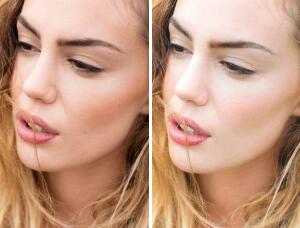
人像修图,给美妆模特进行面部精修

原图和效果猛一看没有多大的变化,但是葱细节上还是有不同,修过的图片更加的精致,人物面部高光区域显的不是那么的“油”,在原图的基础上稍微进行一些调整,人物皮肤的细节也出来了,加上前期模特表现和妆容都很好,所以后期也没有做很大的改动,具体结合实际情况进行

人像修图,给美妆模特进行面部精修

13按Alt键添加[图层蒙版],使用[画笔工具]涂抹皮肤细节。[新建]可选颜色图层,选择[红色],具体参数如图示。具体效果如图示。

人像修图,给美妆模特进行面部精修

14选择[黄色],具体参数如图示。具体效果如图示。

人像修图,给美妆模特进行面部精修

15按[Ctrl+Alt+Shift+E]盖印图层,单击[滤镜]-[锐化]-[USM锐化],具体参数如图示。具体效果如图示。

人像修图,给美妆模特进行面部精修

16按[Ctrl+Alt+Shift+E]盖印图层,单击[滤镜]-[其他]-[高反差保留]值2,[图层模式]柔光。具体效果如图示。

人像修图,给美妆模特进行面部精修

17最终效果如图示

人像修图,给美妆模特进行面部精修学习PS请到

因为前期准备的就已经很好,所以只是在后期进行稍微的修饰,整个人物看上去更加的精致,一起通过教程学习一下吧。

 3/3   首页 上一页 1 2 3
上一篇:人像修图,详细的给人物进行高品质精细磨皮
下一篇:皮肤质感,教你如何给证件照片做出质感皮肤(中)
更多精彩内容