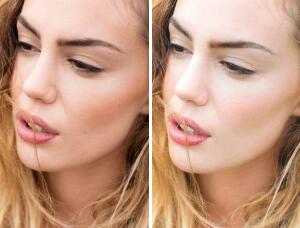
其它就是修正增加脸部五官细节

用减淡加深工具,盖章图层7和可选,得到图层8 进行眼部高光 和暗部的细节涂抹

开始的细节,没发现,现在在处理的过程中也要进行处理
图层10 加胭红 加杂色加臙红
盖章得到图层11 进行整体颜色效正,因为脸部比较透,不够厚 不够胶片,颗粒还不够重,还有下面的颜色比较偏黄进行效正

进行饱和度,减饱和

其它就是加嘴唇 加眼影

根据单凤眼的教程做个作业,但是我没做好哈。

锐化:


其它就是修正增加脸部五官细节
用减淡加深工具,盖章图层7和可选,得到图层8 进行眼部高光 和暗部的细节涂抹
开始的细节,没发现,现在在处理的过程中也要进行处理
图层10 加胭红 加杂色加臙红
盖章得到图层11 进行整体颜色效正,因为脸部比较透,不够厚 不够胶片,颗粒还不够重,还有下面的颜色比较偏黄进行效正
进行饱和度,减饱和
其它就是加嘴唇 加眼影
根据单凤眼的教程做个作业,但是我没做好哈。
锐化:
 PS用通道及计算磨皮及美白教程
  高低频,在PS中用高低频进行磨皮精修
  Photoshop消除小孩脸上斑点
  Photoshop美容大法之照片上妆篇
  人像修图,在PS中调出小麦色的人物肤色
  皮肤美白,通过LR和PS给人像调出少女牛奶肌色调
  头发颜色,快速给人物统一发色
  中性灰,通过PS给人物用中性灰修图
  ps后期人像精修教程