7、同样将展台选区生成新的图层“图层4”,如下图所示:

8、上面的所有步骤是为了把物品一一分开,以便后期进行着色处理,接下来开始上色,先单击选中图层1,选择菜单“图像->调整->色相/饱和度”,将“着色”打勾,参数设置如下:

9、选择菜单“图像->调整->亮度/对比度”,适当降低亮度,升高对比度,效果如下图所示:

10、单击选择图层2,一样调整其色相/饱和度,设置如下图所示:

11、同样调整图层2的亮度和对比度,如下图所示:

12、单击选择图层3,设置其色相/饱和度,如下图所示:


7、同样将展台选区生成新的图层“图层4”,如下图所示:
8、上面的所有步骤是为了把物品一一分开,以便后期进行着色处理,接下来开始上色,先单击选中图层1,选择菜单“图像->调整->色相/饱和度”,将“着色”打勾,参数设置如下:
9、选择菜单“图像->调整->亮度/对比度”,适当降低亮度,升高对比度,效果如下图所示:
10、单击选择图层2,一样调整其色相/饱和度,设置如下图所示:
11、同样调整图层2的亮度和对比度,如下图所示:
12、单击选择图层3,设置其色相/饱和度,如下图所示:
 PS用通道及计算磨皮及美白教程
 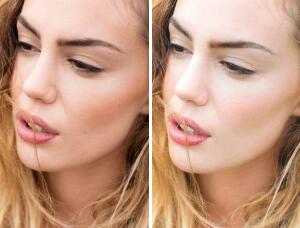 高低频,在PS中用高低频进行磨皮精修
  Photoshop消除小孩脸上斑点
  Photoshop美容大法之照片上妆篇
  人像修图,在PS中调出小麦色的人物肤色
  皮肤美白,通过LR和PS给人像调出少女牛奶肌色调
  头发颜色,快速给人物统一发色
  中性灰,通过PS给人物用中性灰修图
  ps后期人像精修教程