使用浅淡工具涂抹高光使之变得更明亮


复制修改过的脸部图层。
图像--调整--色相饱和度。调整饱和度如图所示。

在这幅照片中,色彩偏红
图像--调整--通道混合器
降低红色通道数值

强调眼睛,添加图层蒙版,用柔角橡皮将眼睛和嘴唇区域擦出(底层的饱和度更高)


使用浅淡工具涂抹高光使之变得更明亮
复制修改过的脸部图层。
图像--调整--色相饱和度。调整饱和度如图所示。
在这幅照片中,色彩偏红
图像--调整--通道混合器
降低红色通道数值
强调眼睛,添加图层蒙版,用柔角橡皮将眼睛和嘴唇区域擦出(底层的饱和度更高)
 PS用通道及计算磨皮及美白教程
 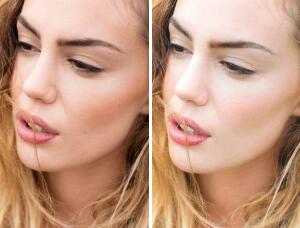 高低频,在PS中用高低频进行磨皮精修
  Photoshop消除小孩脸上斑点
  Photoshop美容大法之照片上妆篇
  人像修图,在PS中调出小麦色的人物肤色
  皮肤美白,通过LR和PS给人像调出少女牛奶肌色调
  头发颜色,快速给人物统一发色
  中性灰,通过PS给人物用中性灰修图
  ps后期人像精修教程