6.使用白色画笔在图层组蒙版上涂抹眼珠的虹膜.

7.打开图层组中的两图层,边观察边分别设置图层的不透明度.


二\上色
1.新建曲线调整图层,加青.

2.反相图层蒙版.

3.使用白色画笔工具在图层蒙版上涂抹出虹膜.

4.回过头来在曲线面板上加些绿和加些蓝.并提点亮.


6.使用白色画笔在图层组蒙版上涂抹眼珠的虹膜.
7.打开图层组中的两图层,边观察边分别设置图层的不透明度.
二\上色
1.新建曲线调整图层,加青.
2.反相图层蒙版.
3.使用白色画笔工具在图层蒙版上涂抹出虹膜.
4.回过头来在曲线面板上加些绿和加些蓝.并提点亮.
 PS用通道及计算磨皮及美白教程
 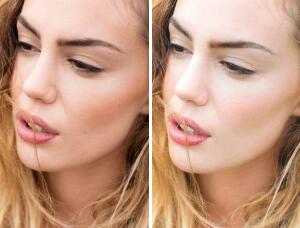 高低频,在PS中用高低频进行磨皮精修
  Photoshop消除小孩脸上斑点
  Photoshop美容大法之照片上妆篇
  人像修图,在PS中调出小麦色的人物肤色
  皮肤美白,通过LR和PS给人像调出少女牛奶肌色调
  头发颜色,快速给人物统一发色
  中性灰,通过PS给人物用中性灰修图
  ps后期人像精修教程