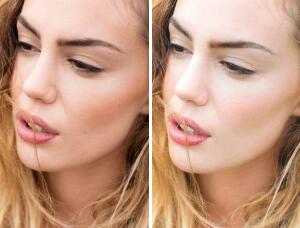
11:人物肤色调整后,还是欠缺一些整体感觉,现在再用渐变映射让整体画面色彩平衡一下,从明到暗都有一些过度【我用的是蓝色到橙色的一个渐变模式改为滤色降低不透明底来调整】

12:我们现在来开始检查细节没处理到位的地方,看下墙面上面好多脏的还有脱皮的地方.一半大家都用图章,修补工具这些来修,我用了一个比较简单的方法,把墙壁选取出来,然后建立一个空白图层用吸管吸一下墙壁的颜色然后拉个渐变就搞定了。

13:细节调整的时候我发现了,皮肤还有些问题,我用可选颜色调整一下黄色里面的,杂色【为什么选黄色因为我们前面用色彩平衡调整皮肤的时候我加的比较多的颜色是黄色,所以我调整黄色】。

14:在看衣服的颜色,有些不鲜艳给人感觉有些破,我们把衣服选取出来用下,色彩平衡调整一下衣服的颜色,给它【衣服上添加色彩】


15:完工【打上LOGO,收工】

最终效果: