改变该图层混合模式为色相

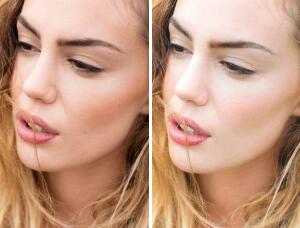
5.看起来不错吧。最后我们要添加腮红。新建一个图层,选择画笔工具,选择一个柔角的笔刷,颜色为#ff94a8,在脸上2边涂抹。

现在执行滤镜--模糊--高斯模糊,参数如下

现在看起来淡了很多

用橡皮擦工具清楚超出脸部的颜色,改变图层混合模式为颜色。完毕

作者:佚名 来源:78ps教程网

 PS用通道及计算磨皮及美白教程
  高低频,在PS中用高低频进行磨皮精修
  Photoshop消除小孩脸上斑点
  Photoshop美容大法之照片上妆篇
  人像修图,在PS中调出小麦色的人物肤色
  皮肤美白,通过LR和PS给人像调出少女牛奶肌色调
  头发颜色,快速给人物统一发色
  中性灰,通过PS给人物用中性灰修图
  ps后期人像精修教程