当前选区便会往外扩展2像素。得到下图。与前面的选区相比,区域有所增加。

Step 3 内容识别填充
最后对当前选区进行内容识别填充。所谓内容识别填充是指PS根据图像内容进行智能计算出需要在当前选区内填充的内容。
点击菜单栏中【编辑】→【填充】,快捷键http:///photoshop/jiaocheng/110097.html为【按住Shift+F5】。

弹出下图窗口。在内容中选择【内容识别】。

完成:


当前选区便会往外扩展2像素。得到下图。与前面的选区相比,区域有所增加。
Step 3 内容识别填充
最后对当前选区进行内容识别填充。所谓内容识别填充是指PS根据图像内容进行智能计算出需要在当前选区内填充的内容。
点击菜单栏中【编辑】→【填充】,快捷键http:///photoshop/jiaocheng/110097.html为【按住Shift+F5】。
弹出下图窗口。在内容中选择【内容识别】。
完成:
 ps去图片网址和文字,如何去掉图片的网址和文字
  人像修图,在PS中修复偏黄的照片
  去蓝光,如何修复照片上的蓝光实例
  用ps把倾斜的建筑拉直调正
 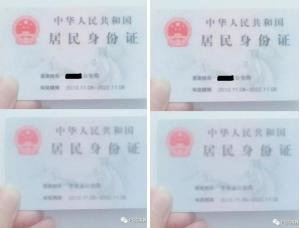 模糊变清晰,把模糊的身份证照片清晰化
 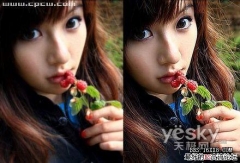 祁连山教你四种用photoshop优化模糊照片的实用方法
  photoshop经典去除水印方法
  Photoshop通道修复偏蓝照片的方法
  Photoshop快速修复强光照射的非主流照片