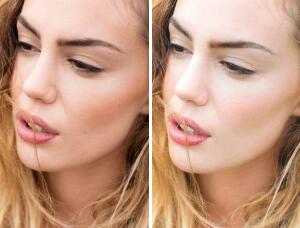
去油光,用PS去除人物面部的油光

有的时候拍摄到的人物照片,整体比较完美,但是由于某些原因造成脸部的油光也显示出来,这个时候我们就需要在PS中进行去油光的处理,教程通过使用“通道”面板将人物脸部的油光去除,通过比较通道面板中各个通道的图像效果,将人物脸部的油光部分进行去除,一起通过教程

在“蓝 拷贝”通道,按Ctrl+J色阶,设置(阴影输入:209、中间调输入:1.00、高光输入:239),好了后点击‘确定’,使其突显出油光部分

去油光,用PS去除人物面部的油光

去油光,用PS去除人物面部的油光

去油光,用PS去除人物面部的油光

第四步:

在“蓝 拷贝”通道,按L使用套索工具,索套出油光部分,好了后;接着按Shift+Ctrl+I反向选择;然后按Shift+F5在油光部分以外的选区内填充黑色,好了后点击‘确定’;再按Ctrl+D取消选择

去油光,用PS去除人物面部的油光

去油光,用PS去除人物面部的油光

去油光,用PS去除人物面部的油光

去油光,用PS去除人物面部的油光

去油光,用PS去除人物面部的油光

去油光,用PS去除人物面部的油光

去油光,用PS去除人物面部的油光

第五步:

在“蓝 拷贝”通道,点击‘将通道作为选区载入’功能;接着点击一下“RGB”通道

去油光,用PS去除人物面部的油光

去油光,用PS去除人物面部的油光

去油光,用PS去除人物面部的油光

第六步:

回到“背景图层 拷贝”图层面板;接着点击选择:选择 >修改 >扩展,设置(扩展量:1像素),好了后点击‘确定’;然后按Shift+F6羽化,设置(羽化半径:3像素),好了后点击‘确定’

 2/3   首页 上一页 1 2 3 下一页 尾页
上一篇:PS美化教程把年老照片变红润皮肤年青人
下一篇:ps cs6 最简单的美白方法
更多精彩内容