


第七步:
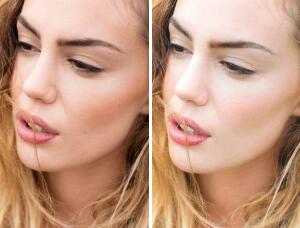
按Shift+F5填充,用吸管工具吸取一下人物皮肤某处的颜色,比如(颜色:#e9dbcb),好了后点击‘确定’;接着按Ctrl+D取消选择,即可完成。


完成:

学会PS后要学会举一反三,通道不只用来抠图,还可以用来给人物面部去油光,同学们一起来学习一下吧,通过实际操作提高自己的PS技术。

第七步:
按Shift+F5填充,用吸管工具吸取一下人物皮肤某处的颜色,比如(颜色:#e9dbcb),好了后点击‘确定’;接着按Ctrl+D取消选择,即可完成。
完成:
学会PS后要学会举一反三,通道不只用来抠图,还可以用来给人物面部去油光,同学们一起来学习一下吧,通过实际操作提高自己的PS技术。
 PS用通道及计算磨皮及美白教程
  高低频,在PS中用高低频进行磨皮精修
  Photoshop消除小孩脸上斑点
  Photoshop美容大法之照片上妆篇
  人像修图,在PS中调出小麦色的人物肤色
  皮肤美白,通过LR和PS给人像调出少女牛奶肌色调
  头发颜色,快速给人物统一发色
  中性灰,通过PS给人物用中性灰修图
  ps后期人像精修教程