11、点击调色板,新建两个组,分别命名为花束和少女,将香薄荷柠檬叶图层和少女图层分别拖到相应的组,花束组在少女组之上。
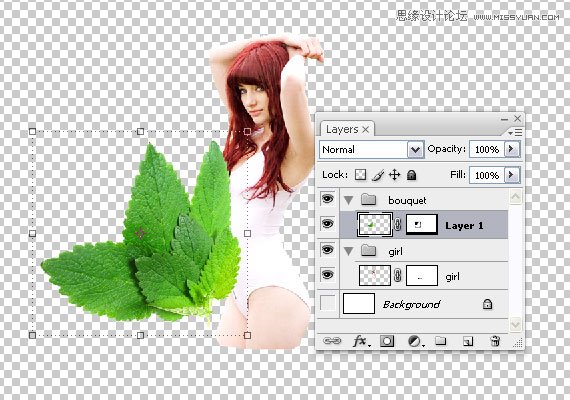
12、点击图层1,使用自由变形工具,调整大小并旋转。

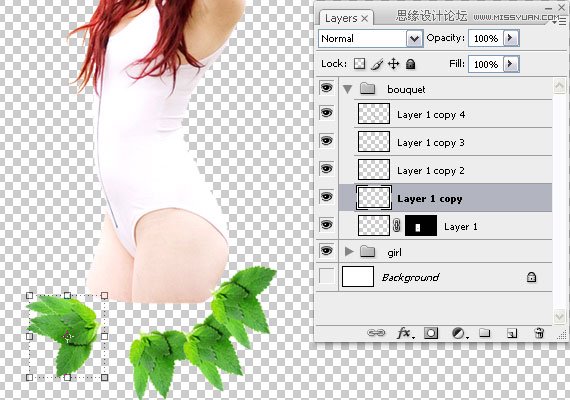
13、多复制几次图层,重新排列图层,然后重复第11步。
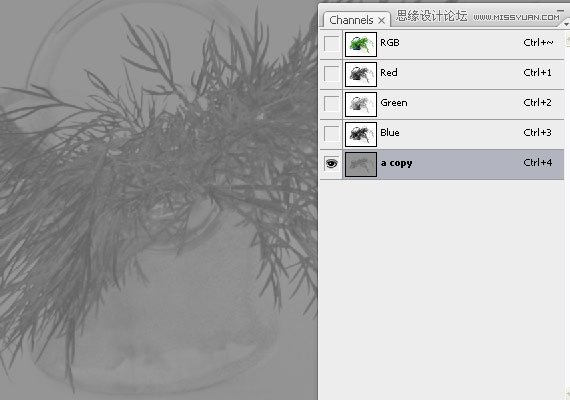
14、打开藤萝素材,执行:图像---模式---LAB,打开通道面板,做一个A通道副本,并返回RGB模式。
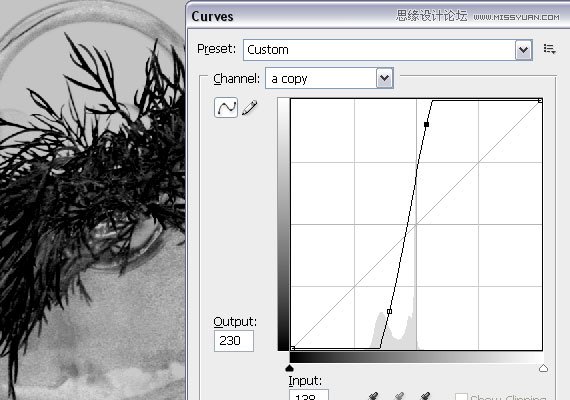
15、选择A通道副本,使用曲线修饰,大体如下。
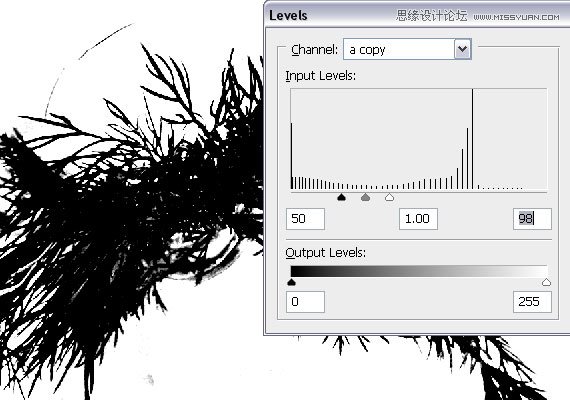
16、执行色阶,移动游标,得到一个较高的对比度。

11、点击调色板,新建两个组,分别命名为花束和少女,将香薄荷柠檬叶图层和少女图层分别拖到相应的组,花束组在少女组之上。
12、点击图层1,使用自由变形工具,调整大小并旋转。
13、多复制几次图层,重新排列图层,然后重复第11步。
14、打开藤萝素材,执行:图像---模式---LAB,打开通道面板,做一个A通道副本,并返回RGB模式。
15、选择A通道副本,使用曲线修饰,大体如下。
16、执行色阶,移动游标,得到一个较高的对比度。
 奇幻场景合成:梦幻森林中的美女与兽王
  PS合成暗黑魔法师
  PS后期合成游戏中的神兽战斗场景
  PS合成在琴键上的小人创意效果
  PS制作超现实主题风格图片
  PS制作在晚霞下起舞的女孩
  PS 合成酷炫的光影效果汽车
  PS经典合成:救赎 制作全纪录
  合成一个撕开胸膛的人身机器人