17、执行选择---色彩范围,在图层白色区域点击并确认,出现蚂蚁线,打开窗口—图层,添加图层蒙版。
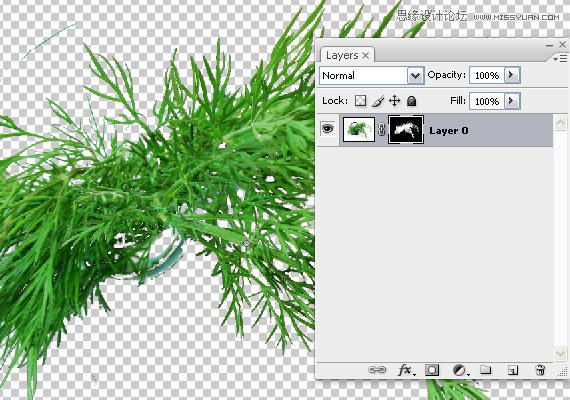
18、选择蒙版图层, 使用画笔工具,使用黑色涂抹图示区域。
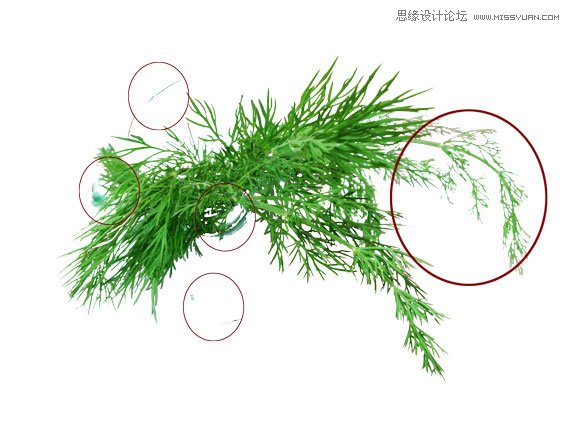
得到的区域如图所示。
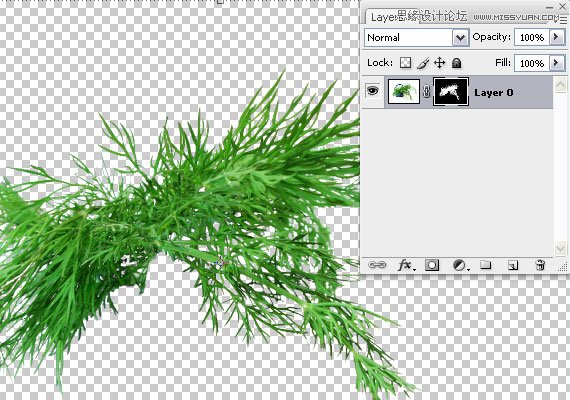
19、执行:窗口—排列—层叠,将图层拖拽到画布,并放在花束组中所有的图层之上。
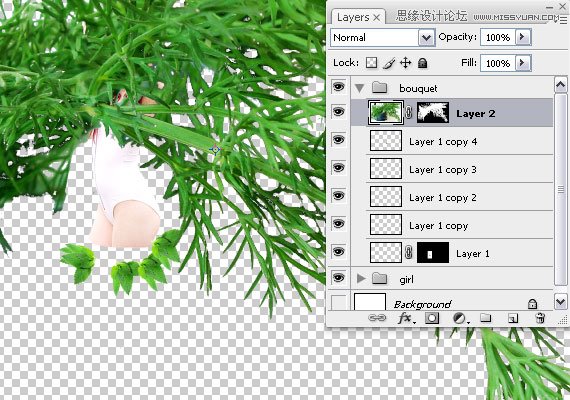
20、执行自由变换,缩小,拜访位置如图所示。
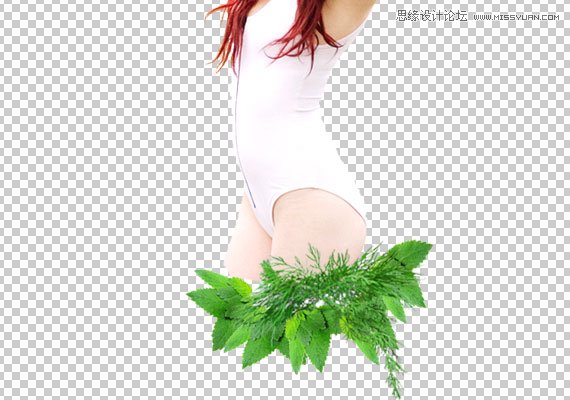

17、执行选择---色彩范围,在图层白色区域点击并确认,出现蚂蚁线,打开窗口—图层,添加图层蒙版。
18、选择蒙版图层, 使用画笔工具,使用黑色涂抹图示区域。
得到的区域如图所示。
19、执行:窗口—排列—层叠,将图层拖拽到画布,并放在花束组中所有的图层之上。
20、执行自由变换,缩小,拜访位置如图所示。
 奇幻场景合成:梦幻森林中的美女与兽王
  PS合成暗黑魔法师
  PS后期合成游戏中的神兽战斗场景
  PS合成在琴键上的小人创意效果
  PS制作超现实主题风格图片
  PS制作在晚霞下起舞的女孩
  PS 合成酷炫的光影效果汽车
  PS经典合成:救赎 制作全纪录
  合成一个撕开胸膛的人身机器人