素材合成,多张素材合成一张花藤少女主题图片

本教程主要使用Photoshop合成被鲜花藤蔓环绕的魅力少女,教程非常详细,可以随时重新返回到某一步添加一些细节。喜欢的朋友一起来学习吧。下面让我们一起来学习吧。

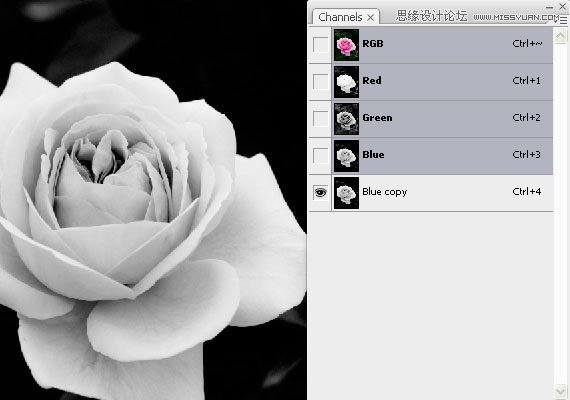
21、打开玫瑰素材,打开通道面板,对蓝色通道做个副本。
素材合成,多张素材合成一张花藤少女主题图片

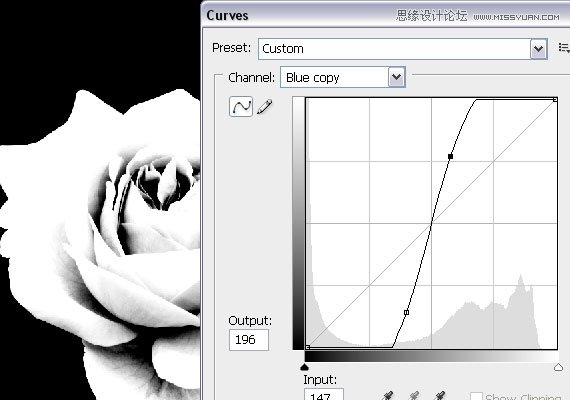
22、关闭其他通道,对蓝色副本通道进行曲线修饰,消除其他的色调。

素材合成,多张素材合成一张花藤少女主题图片

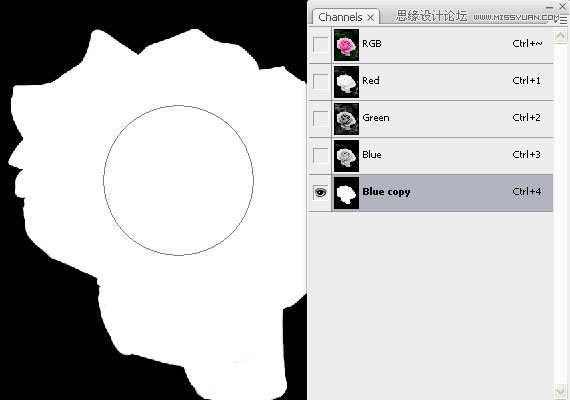
23、使用画笔工具,摁D恢复默认前景色,将中间涂抹成白色。

素材合成,多张素材合成一张花藤少女主题图片

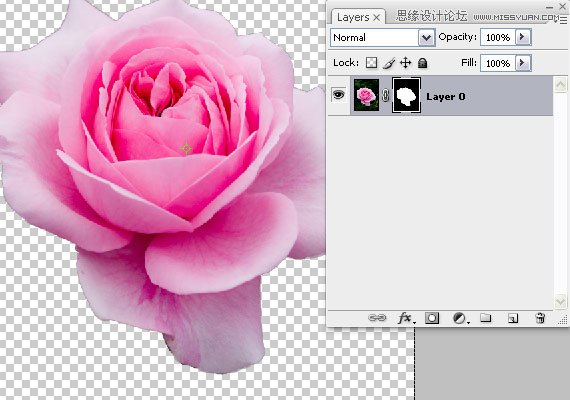
24、返回通道面板,双击图层解锁图层,在通道面板中,使RGB通道可见,蓝色副本通道隐藏,CTRL+点击蓝色副本通道,得到一个选区,返回图层,选择图层并添加蒙版。
素材合成,多张素材合成一张花藤少女主题图片

25、执行窗口----排列—层叠,将素材拖拽到画布,放在花束组中,重命名为玫瑰,调整大小和位置。
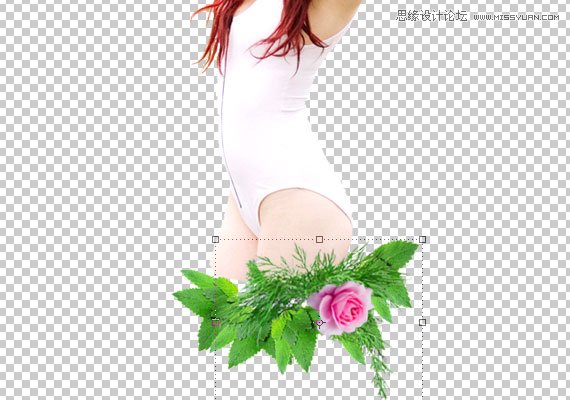
素材合成,多张素材合成一张花藤少女主题图片

26、选择藤萝图层,复制图层,CTRL+T自由变换,调整、旋转、水平翻转。

素材合成,多张素材合成一张花藤少女主题图片

 5/14   首页 上一页 3 4 5 6 7 8 下一页 尾页
上一篇:PS CS3揭秘:用Photomerge拼合图片
下一篇:photoshop合成教程:合成美丽晚霞风景
更多精彩内容